
Solutore online gratuito
Risolutore del cubo 12×12
Inserisci i colori del tuo cubo 12×12 nel browser oppure scansionalo con l’app. Poi segui la soluzione in 3D, una rotazione alla volta.
Non è necessario effettuare alcun tipo di registrazione. È sufficiente scansionare il documento utilizzando l’app per smartphone.

- Adesivi
- 864
- Per colore…
- 144
- Per farlo…
- 12×12
Come si può risolvere il problema con il proprio 12×12?
Inserisci nel browser la configurazione mescolata del tuo cubo 12×12. Controlla i gruppi di spigoli da 10 pezzi e le zone centrali da 10×10. Poi segui le mosse che ricevi dopo aver completato l’inserimento.
Scarificate o inserite tutti e sei i volti.
Riproduci i colori degli adesivi nel browser o scansiona il cubo con l'app.
Ripieno il tuo cubo.
Verifica i colori e l’orientamento del prodotto. Successivamente, richieda una soluzione per risolvere eventuali problemi.
Seguite le istruzioni.
Allineate il vostro cubo con il giocatore, e potrete giocare, pausare o ritardare il gioco a vostro piacimento.
Conosci le tue “pietre”12×12.
8 angoli, 12 gruppi di spigoli e 6 blocchi centrali da 10×10 adesivi ciascuno.
Identificare i volti.
Scegli un angolo e annota i suoi tre colori. Usalo come riferimento per riconoscere le facce mentre ruoti l'intero cubo.
Prima che tu invii…
Controlla di aver inserito tutti i 864 adesivi delle sei facce. Ogni colore deve comparire 144 volte.
Riferimento del cubo
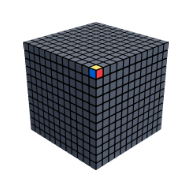
L'immagine evidenzia un angolo. Ognuno dei suoi tre adesivi è rivolto verso una faccia diversa.
Ci sono molti modi per ottenere aiuto.
Informazioni sul solver per il cubo 12×12
Quale faccia devo inserire per prima?
Parti con una faccia qualsiasi rivolta verso di te. Dopo averne confermato i colori, ruota tutto il cubo come mostra l'animazione prima di inserire la faccia successiva.
Posso correggere un colore inserito per errore?
Sì. Quando ti viene chiesto di confermare i colori, scegli «No, modifica la faccia». Per tornare a una faccia già confermata, usa il contatore delle facce sopra il cubo.
Come leggo le mosse della soluzione?
Tieni il cubo in modo che le facce superiore e anteriore corrispondano a quelle del lettore 3D. R indica di ruotare in senso orario la faccia destra, guardandola direttamente. R′ la ruota nel verso opposto e R2 di mezzo giro.
Cosa faccio se non trovo una soluzione?
Confronta tutte e sei le facce dell'anteprima con quelle del tuo cubo. Se hai usato la fotocamera, prova a scansionarlo di nuovo con una luce uniforme. Se i colori combaciano ma hai ancora bisogno di aiuto, la guida alla risoluzione dei problemi ti indica cosa controllare. Apri la guida.
Posso risolvere il cubo gratis nel browser?
Sì. Scegli Inserisci i colori per usare il risolutore gratuito nel browser senza un account. Scegli Scansiona il cubo per usare la fotocamera nell'app Risolutore di cubi.