
Bezplatný online řešič
Řešič kostky 11×11
Zadejte barvy kostky 11×11 v prohlížeči nebo ji naskenujte v aplikaci. Pak sledujte řešení tah po tahu ve 3D.
Účet nepotřebujete. Kostku můžete naskenovat mobilní aplikací.

- Nálepky
- 726
- Na jednu barvu
- 121
- Na jednu stěnu
- 11×11
Jak složit kostku 11×11
Zadejte zamíchanou kostku 11×11 do prohlížeče. Zkontrolujte skupiny hranových dílků po 9 a středové oblasti 9×9. Po zadání celé kostky postupujte podle vypočtených tahů.
Naskenujte nebo zadejte všech šest stěn
Zadejte v prohlížeči barvy podle nálepek na kostce nebo kostku naskenujte v aplikaci.
Zkontrolujte kostku
Zkontrolujte barvy a orientaci, poté požádejte o řešení.
Postupujte podle tahů
Natočte kostku stejně jako v přehrávači. Pak si vlastním tempem přehrávejte tahy, pozastavujte přehrávání nebo se vracejte o tah zpět.
Seznamte se s dílky kostky 11×11
8 rohů, 12 skupin hranových dílků a 6 středových bloků o velikosti 9×9 nálepek.
Jak rozeznat stěny
Podívejte se na nálepku uprostřed každé stěny. Podle její barvy poznáte, jakou barvu bude mít celá stěna po složení kostky.
Před odesláním
Ověřte, že jste zadali všech 726 nálepek na šesti stěnách. Od každé barvy má být 121 nálepek.
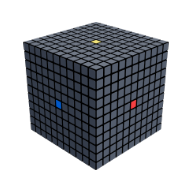
Orientační obrázek kostky
Světlé nálepky na obrázku ukazují, kde je střed každé stěny.
Další pomoc se skládáním
O řešiči kostky 11×11
Kterou stěnu mám zadat jako první?
Začněte s libovolnou stěnou otočenou k sobě. Po potvrzení jejích barev otočte celou kostku podle animace a pak zadejte další stěnu.
Mohu opravit omylem zadanou barvu?
Ano. Až vás editor vyzve k potvrzení barev, zvolte „Ne, upravit stěnu“. Na již potvrzenou stěnu se můžete vrátit pomocí ukazatele pořadí stěn nad kostkou.
Jak číst zápis tahů v řešení?
Držte kostku tak, aby její horní a přední stěna odpovídaly zobrazení v 3D přehrávači. R označuje otočení pravé stěny po směru hodinových ručiček při přímém pohledu na tuto stěnu. R′ označuje otočení opačným směrem a R2 otočení o půl otáčky.
Co když kostku nejde složit?
Porovnejte všech šest stěn v náhledu se svou kostkou. Pokud jste použili fotoaparát, zkuste kostku znovu naskenovat při rovnoměrném osvětlení. Jestliže barvy souhlasí a přesto potřebujete pomoc, v průvodci řešením problémů najdete, co zkontrolovat dál. Otevřít průvodce řešením problémů.
Mohu kostku složit zdarma v prohlížeči?
Ano. Zvolte „Zadat barvy“ a použijte bezplatný řešič v prohlížeči bez účtu. Pokud chcete použít fotoaparát v aplikaci Řešič kostky, zvolte „Naskenovat kostku“.