
Bezpłatny program rozwiązywania zadań online
Narzędzie do układania kostki 11×11
Wprowadź kolory swojej kostki 11×11 w przeglądarce lub zeskanuj kostkę w aplikacji. Następnie wykonuj kolejne obroty w widoku 3D.
Nie wymagany jest żaden raport. Można to sprawdzić za pomocą aplikacji na urządzenie mobilne.

- Naklejki
- 726
- W zależności od koloru
- 121
- Aby móc to zrobić
- 11×11
Jak ułożyć swoją kostkę 11×11
Wprowadź w przeglądarce pomieszany układ swojej kostki 11×11. Sprawdź grupy krawędziowe złożone z 9 elementów oraz obszary środkowe 9×9. Następnie wykonaj ruchy podane po wprowadzeniu wszystkich kolorów.
Scanuj lub wpisz wszystkie sześć kresek.
Wprowadź kolory naklejek w przeglądarce lub zeskanuj kostkę w aplikacji.
Sprawdź swój kostek.
Sprawdź kolory i kierunek, a potem proszę o rozwiązanie tego problemu.
Kontynuuj tę drogę.
Ułóż swój kostium w parze z graczem, a potem możesz grać, wstrzymać lub cofnąć się w czasie według własnego tempusu.
Poznaj elementy swojej kostki 11×11
8 narożników, 12 grup krawędziowych i 6 bloków środkowych po 9×9 naklejek każdy.
Identyfikuj twarze
Spójrz na naklejkę na środku każdej ściany. Jej kolor wskazuje, jaki kolor będzie miała ułożona ściana.
Przed wysłaniem
Sprawdź, czy wprowadziłeś wszystkie naklejki z sześciu ścian (łącznie 726). Każdy kolor powinien wystąpić 121 razy.
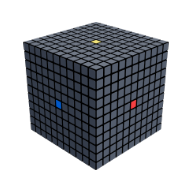
Referencja krystalowa
Jasne naklejki na ilustracji wskazują środki poszczególnych ścian.
Różne sposoby na uzyskanie pomocy
Ćwiczenia dotyczące Digital Cube
Wypróbuj ruchy na kostce, którą możesz obracać w przeglądarce.
Proszę przeczytać instrukcję dotyczącą interpretacji tego notacji.
Warto wiedzieć, co oznacza każdy ruch.
Rozwiązuj problemy z twoim kostką.
Spróbuj wiedzieć, co należy sprawdzić, jeśli kostka nie może być rozwiązana.
O programie do rozwiązywania problemów typu „11×11”.
Którą ścianę wprowadzić najpierw?
Zacznij od dowolnej ściany skierowanej do siebie. Po zatwierdzeniu kolorów obróć całą kostkę zgodnie z animacją, zanim wprowadzisz następną ścianę.
Czy mogę poprawić kolor wpisany przez pomyłkę?
Tak. Gdy pojawi się prośba o potwierdzenie kolorów, wybierz „Nie, edytuj ścianę”. Aby wrócić do zatwierdzonej ściany, użyj licznika ścian nad kostką.
Jak odczytać ruchy w moim rozwiązaniu?
Trzymaj kostkę tak, by jej górna i przednia ściana zgadzały się z widokiem w odtwarzaczu 3D. R oznacza obrót prawej ściany zgodnie z ruchem wskazówek zegara, patrząc prosto na nią. R′ obraca ją w przeciwną stronę, a R2 o pół obrotu.
Co zrobić, jeśli nie udaje się ułożyć kostki?
Porównaj wszystkie sześć ścian w podglądzie ze swoją kostką. Jeśli użyto aparatu, spróbuj zeskanować kostkę ponownie w równomiernym oświetleniu. Jeśli kolory się zgadzają, a nadal potrzebujesz pomocy, przewodnik podpowie, co sprawdzić dalej. Otwórz przewodnik rozwiązywania problemów.
Czy mogę bezpłatnie ułożyć kostkę w przeglądarce?
Tak. Wybierz „Wprowadź kolory”, aby skorzystać z bezpłatnego narzędzia w przeglądarce bez zakładania konta. Wybierz „Zeskanuj kostkę”, aby użyć aparatu w aplikacji Rozwiązywanie kostki.