 פותר קובייה עבור iOS וAndroid
סרקו את הקובייה.
עקבו אחר הפתרון.
השתמשו בפריט פותר קובייה כדי לסרוק את הצורה הפיזית של הצורה הזו. לאחר מכן, עקבו אחר הצעדים הנדרשים בתוך הצורה 3D, דרך הדפדפן שלכם.

חברו את הטלפון שלכם לתוך המחרת.
בחרו את גודל הבסיס שתרצו לסרק באמצעות האפליקטור, או נכתו את צבעי הבסיס כאן.
פתחו את המכשיר לסריקה.
בחרו את גודל הקובייה ואז בחרו „סריקת קובייה”. סרקו בטלפון את קוד ה־QR, או פתחו את פותר קובייה ישירות אם אתם כבר משתמשים בטלפון הזה.
סרקנו את כל ששת הפנים.
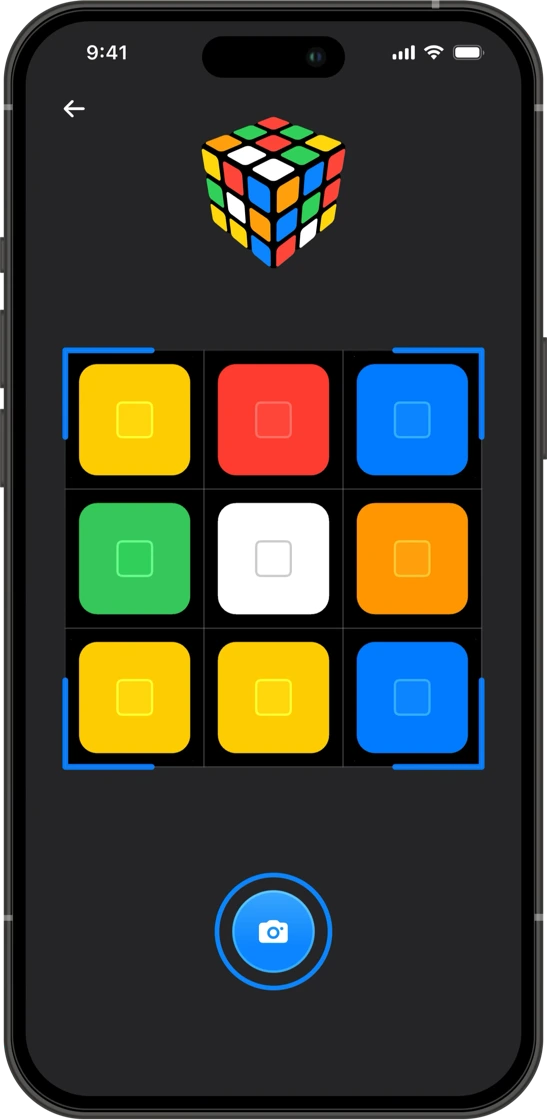
עקבו אחר הוראות האפליקציה בזמן שאתם מסובבים את הקובייה. בדקו את הצבעים לפני שתשלחו את התוצאה חזרה לדפדפן.
עקבו אחר הפתרון.
שמרו על אותה דף פתוח בזמן שאתם צופים בסרט. כשהקובה שלכם מגיעה, השתמשו בתוכנית 3D כדי לעקוב אחר כל תנועה בקצב שלכם.
אתם זקוקים לעזרה?
מה לעשות אם הסורק מתנתק?
בדקו ששני המכשירים מחוברים לאינטרנט. אם החיבור הסתיים או פג תוקפו, סגרו את הסורק ובחרו שוב „סריקת קובייה”. השתמשו בקוד ה־QR החדש או פתחו שוב את הסורק באותו טלפון.
אפשר לפתור בלי להתקין את האפליקציה?
כן. בחרו את גודל הקובייה ואז בחרו „הזנת צבעים”. כלי הפתרון בדפדפן תומך בגדלים מ־2×2 עד 17×17.
איך הסריקה מגיעה לדפדפן שלי?
האפליקציה משתמשת במצלמת הטלפון ושולחת את צבעי הקובייה לדפדפן שקושר באמצעות קוד ה־QR. סרקו רק קוד מהדפדפן שבו תרצו לראות את הפתרון.
איפה אפשר לקבל עזרה נוספת בפתרון תקלות?
לעזרה בסריקה, בהזנת צבעים ובפתרון הקובייה, עיינו במדריך לפתרון תקלות.