
Online oplosser voor gratis gebruik
Oplosser voor de 16×16-kubus
Voer de kleuren van je 16×16-kubus in je browser in of scan de kubus met de app. Volg daarna de oplossing in 3D, draai voor draai.
Er is geen verklaring nodig. Scan het met de mobiele app.

- Kleurstickers
- 1,536
- Per kleur
- 256
- Om het te maken
- 16×16
Hoe kun je je 16×16 oplossen?
Voer de gemengde stand van je 16×16-kubus in je browser in. Controleer de randgroepen met elk 14 stukken en de middenvlakken van 14×14. Volg daarna de zetten die je krijgt zodra alles is ingevoerd.
Scannen of invullen van alle zes de gezichten.
Voer je stickerkleuren in de browser in of scan je kubus met de app.
Kijk nog eens goed naar je kubus.
Kijk naar de kleuren en de oriëntatie van het product. Vraag vervolgens om een oplossing.
Volg de bewegingen.
Stel je kubus in oplossing ten opzichte van de speler. Je kunt ook pauzeren of langzaam gaan, op je eigen tempo.
Leer de stukken van je 16×16-kubus kennen
8 hoekstukken, 12 randgroepen en 6 middenblokken met elk 14×14 stickers.
Identificeer de gezichten.
Kies één hoekstuk en onthoud de drie kleuren. Gebruik dat hoekstuk als referentie om de zijden uit elkaar te houden wanneer je de hele kubus draait.
Voordat u de tekst indient…
Controleer of je alle 1.536 stickers op de zes vlakken hebt ingevoerd. Elke kleur moet 256 keer voorkomen.
Cube-referentie
In de afbeelding is één hoekstuk gemarkeerd. De drie stickers ervan wijzen elk naar een andere zijde.
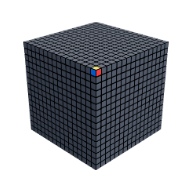
Er zijn verschillende manieren om hulp te krijgen.
Over de 16×16-cube-solver
Welke zijde moet ik eerst invoeren?
Begin met een willekeurige zijde naar je toe. Bevestig de kleuren en draai daarna de hele kubus zoals in de animatie voordat je de volgende zijde invoert.
Kan ik een kleur corrigeren die ik per ongeluk heb ingevoerd?
Ja. Kies ‘Nee, zijde bewerken’ als je de kleuren moet bevestigen. Via de nummers boven de kubus kun je terug naar een zijde die je al hebt bevestigd.
Hoe lees ik de zetten van mijn oplossing?
Houd je kubus zo dat de bovenkant en voorkant overeenkomen met de 3D-speler. R betekent dat je de rechterzijde met de klok mee draait, gezien recht voor die zijde. R′ draait de andere kant op en R2 draait een halve slag.
Wat als de oplosser geen oplossing vindt?
Vergelijk alle zes zijden van het voorbeeld met je kubus. Heb je de camera gebruikt, probeer dan opnieuw te scannen bij gelijkmatige verlichting. Kloppen de kleuren maar heb je nog hulp nodig? In de gids voor probleemoplossing staat wat je vervolgens kunt controleren. Open de gids voor probleemoplossing.
Kan ik mijn kubus gratis in de browser oplossen?
Ja. Kies ‘Kleuren invoeren’ om zonder account de gratis oplosser in je browser te gebruiken. Kies ‘Kubus scannen’ om de camera in de Cube Solver-app te gebruiken.