
黄色の中心の周りに、4枚の白い花びらがあります。もし何か欠けている部分があれば、ダイジーのレッスンに戻りましょう。
黄色を上、白を下に保ちます。キューブ全体を横向きに回し、花びらと色が合うセンターを一つずつ手前にします。
花の両側の色を、両方とも読み取ること。
白い花びらを一つ選び、側面を向くステッカーを見ます。青なら、そのエッジは青いセンターの隣に入ります。白だけでは行き先はわかりません。
2. 側面のステッカーの色を合わせる
側面のステッカーが同じ色のセンターの真上に来るまで、Uだけを回します。白は上を向いたまま、エッジが上段を移動します。キューブ全体を横向きに回し、色が合った面を手前にします。
3. 半回転させて下に移す
F2を実行します。上段の手前にある花びらが下段の手前へ移り、白が下を向きます。もう一方のステッカーは、引き続き手前のセンターと同じ色です。
上段に残っている別の花びらを選びます。Uで側面の色を合わせ、そのセンターを手前にして、もう一度F2を回します。4枚すべての花びらを下に移すまで繰り返します。残りの花びらが上段で動いても、元の位置に戻す必要はありません。
4. 十字架の構造を、二つの方向から検査する。
下面を見て、白いセンターの周りを白いエッジ4つが囲んでいるか確認します。次に側面を一周確認します。各側面の最下段中央のステッカーはセンターと同じ色で、短い縦の線になります。
白が下を向いていても側面の色が合わなければ、そのエッジを手前にしてF2で上に戻します。Uで色を合わせ、正しい側面で下に移します。行き先に別のエッジが入っていれば、それも先に上げてから、両方を正しい位置に入れます。
白い角の位置は、まだどこにでもあるかもしれません。まだそれらを解決してはいません。次のレッスンまで、白い部分をそのままにしておきましょう。
見てみて、それから試してみてください。
例をもとに考えてみましょう。
初めは1手ずつ進めましょう。このお手本では特定の操作を練習します。手元のスクランブルでどんなときに使えるかは、レッスンの準備手順を参照してください。
実際に機能している例を見てみましょう。
上段の手前にある白・青の花びらが、F2で下に移る様子を見ます。回す前も後も、青い側面は青いセンターと合っています。お手本は1枚だけですが、手元のキューブでは4枚すべてで繰り返してください。
お手本の持ち方:最初は黄色を上、青を手前、赤を右にします。キューブ全体を回すときは、書かれた指示に従ってください。
0 / 1
3Dキューブの読み込み中…
準備済みの位置:0/1回の動作
「Next move」を使って、その順序に沿って進んでください。
ドラッグしてほかの面を確認できます。キューブにフォーカスを合わせると、矢印キーでも視点を回せます。
このお手本と同じ状態を手元のキューブで作る
そろった3×3キューブを、黄色が上、青が手前になるように持ちます。以下の準備手順を左から右へ実行すると、お手本の開始状態になります。コースを通して解いているスクランブルとは別に用意してください。
F2その後、授業の順序に従って進めてください。もし、キューの色の配色が異なる場合は、自分の好きな色を使って、各パーツの関係を明確にします。
開始位置と、結果を比較してみてください。
各立方体を動かして、他の面も確認してみてください。
自分自身に説明してみてください。
ご自身の理解を確認してください。
さあ、自分自身の立方体を使ってください。
自分で試してみよう
色を合わせた花びらを一つずつ下に移します。半回転のたびにキューブを少し傾け、下面のエッジと側面の色を確認してから、黄色を上に戻します。
練習用の3×3デジタルキューブを開く新しいタブで開くので、レッスンを見ながら練習できます。デジタルキューブは採点しないため、レッスンの目標を達成できたかは自分で確認してください。
もし、行き詰まってしまったら…
下部には白い十字マークがありますが、側面の色は一致していません。
側面を半回転させて違うエッジを上に戻し、上段で側面の色を合わせ、正しいセンターの下に移します。白い十字が見えるだけでは、確認項目を満たしていません。
そのまま進む前に
結果を確認してください。
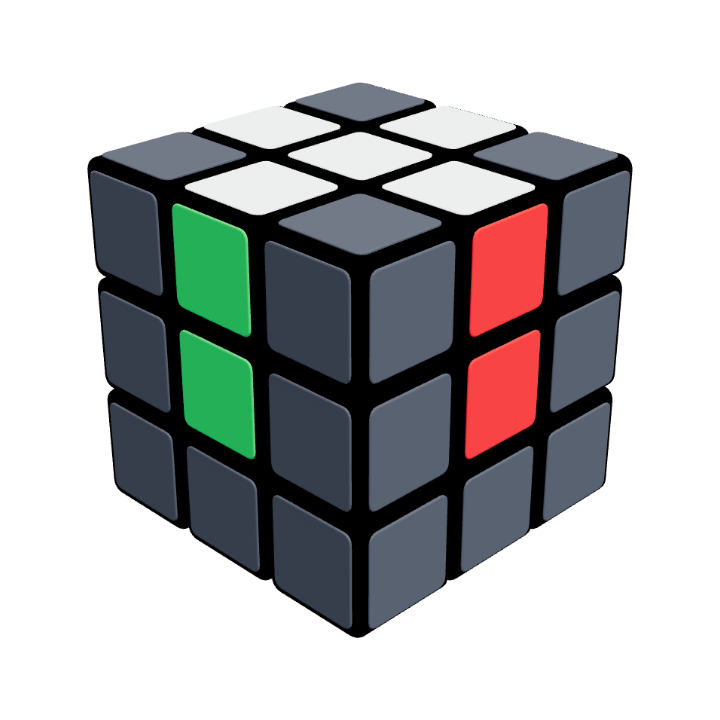
この段階でのあなたの立方体
側面の色も合った白い十字
白いエッジ4つが下面にあり、側面の色はそれぞれセンターと合っています。コーナーと上の層はまだそろっていなくても構いません。
これらを自分の立方体上で確認してください。アニメーションを見るだけでは、このレッスンは完了しません。
自分でできるものは、必ずチェックしてください。