
你可以區分出固定中心、邊緣中心、角中心以及寬轉彎處。
先畫上白色的部分。當白色部分完成后,再在白色部分上疊加黃色。
1. 以固定的中央貼紙為準
和 4×4 不同,5×5 的固定中心會告訴你各個中心該放在哪一面。每個面內部的九張貼紙都必須與固定中心塊同色。這個階段不用處理外圈的邊塊和角塊。
四個邊位中心塊就在固定中心塊的上、下、左、右,四個角位中心塊則位於其對角線上。轉動不能把一種塊變成另一種。
2. 構建中間條。
白色朝上。找出兩個白色邊位中心塊,將它們放在固定白色中心的相對兩側,拼成一條 1×3 色條。先轉動外層,將要移入的塊放到對應內層經過的位置,再把它轉到 U 面。
中間的色條由一個邊位中心塊、固定中心塊和另一個邊位中心塊組成。色條兩端都不能用對角線上的角位中心塊。
3. 添加外部條狀結構。
每條外側色條都由一個白色角位中心塊、一個白色邊位中心塊和另一個白色角位中心塊組成。先在操作面的一橫排或一直行中拼好這三塊,再把色條與 U 面空著的一直行對齊,用寬轉把它移進去。
轉動目標面,把已拼好的色條移出下次插入要轉的層。做寬轉前,先看它會把現有的色條移到哪裡。拼第一個白色中心時,還不必保護其他顏色。
4. 保持對面及相鄰面的中心完整
白色中心朝下,在 U 面拼黃色。如果寬轉在移入黃色的同時移走了部分白色,先轉 U 讓新移入的黃色塊避開轉回的路徑,再反向做寬轉,恢復白色中心。
白色和黃色拼好後,把它們放到左右兩側。以各面固定的中央貼紙為準,用同樣的拼色條和轉回內層的方法完成側面中心。外層轉動可以安全地旋轉已完成的中心;如果內層轉動經過它,就需要轉回。
5. 完成最后的兩個中心部分。
把未完成的中心放在 U 面和 F 面。先拼 U 面固定貼紙的顏色。完成中間的色條後,用剩下的同色邊位中心塊和對角線上的角位中心塊拼好兩條外側色條。
讓已拼好的色條避開操作層。對齊要移入的塊並插入,讓新移入的塊避開轉回路徑,再將該層轉回。如果塊的排列不合適,先用這套轉法把其中一塊移到合適的橫排或直行,再拼色條。U 面完成後,剩下的塊就會填滿 F 面。
範例展示一次「插入、移開、轉回」的操作,說明轉動一層如何移動中心塊。實際操作時,根據手上方塊的色條決定準備步驟和要轉的層。
請觀看一下,然后再嘗試一下吧。
請通過一個例子來演示一下。
開始時每次只做一步。這個範例展示一種具體轉法,依本課的準備說明判斷它何時適合你的打亂狀態。
請觀看一個已成功運行的例子。
觀察做 Rw、U、Rw′ 時內部中心塊的變化。轉回的那一步會恢復之前移開的一直行,同時讓新就位的塊留在原處。用展開圖檢查 3D 檢視畫面中看不到的中心。
範例拿法:開始時黃色朝上、藍色朝前、紅色朝右。依文字提示執行整體轉動。
0 / 3
正在載入 3D 方塊…
已準備好的位置:0/3個移動
使用“Next move”功能來按照順序進行下一步操作。
拖曳可查看其他面。魔術方塊取得焦點時,可以用方向鍵旋轉視角。
在自己的魔術方塊上準確重現這個範例
從已復原的 5×5 魔術方塊開始,黃色朝上、藍色朝前。從左到右完成下方的設定步驟,就能擺出範例的起始狀態。請另外練習,不要改變正在依照課程逐步復原的方塊。
Rw U' Rw'然后按照課程的順序來操作。如果您的魔方的顏色方案有所不同,可以使用您自己的顏色來匹配各個部件之間的關系。
請比較一下初始位置和最終的結果。
請拖動每個立方體,以查看它的其他面。
請自己解釋一下吧。
請檢查您的理解是否正确。
現在,請使用你自己的立方體吧。
輪到你了
先拼經過固定中心塊的白色中間色條,再拼兩側的色條。其他中心也用這個方法,每次插入後都要恢復已拼好的中心。
開啟 5×5 線上魔術方塊練習練習會在新分頁開啟,方便同時查看本課。請自行核對課程目標;虛擬魔術方塊不會判定是否完成。
如果你遇到困難/無法繼續下去的情況
這個零件無法放入我選的中心位置。
檢查它的軌道:邊位中心塊組成固定中心周圍的十字,角位中心塊則位於對角線上。找到類型正確的中心塊。
當白色部分被消除時,我就會繼續構建黃色部分。
不要讓寬層停在轉開的位置。把新移入的黃色塊移開,將插入時轉過的層轉回,檢查白色再繼續。
在繼續之前
請檢查您的計算結果。
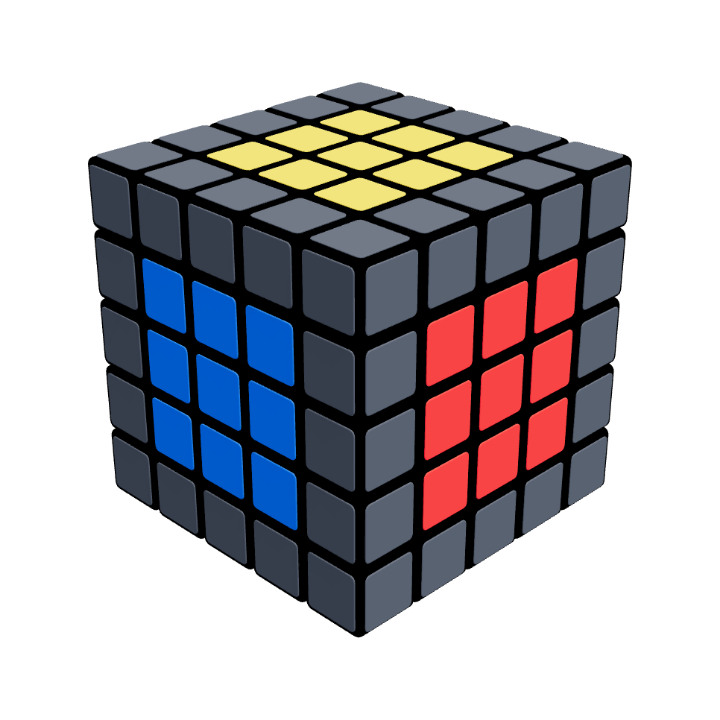
在現階段,你的立方體
六個中心塊已經組裝完成。
每個中心區域的九張貼紙都與固定的中央貼紙同色。邊塊還需要配對。
請确認這些內容在您的立方體中是否正确。僅僅觀看動畫是不夠的,這並不能真正掌握該內容。
請自己能夠完成的所有事情都檢查一下。