
6つの3×3センターブロックがすべて解決されました。
FLとFRを、変更前の値のまま保持します。変更後の値はUやDに保存されます。
参考として、ミズマを選びます。
中央エッジは、3ピースでできたエッジの中央のピースです。その2色を確認してから、同じ2色を持つウイングを2つ探します。完成したエッジでは、どちらの面も3枚のステッカーが同じ色になります。
ウイング同士の色が合っていても、中央エッジの向きが逆なら色が交互に並ぶだけで、エッジは完成していません。中央エッジも必ず確認してください。
2. そのパーツを、作業用のバンドに取り込みます。
外層回転で対象の中央エッジをFRに置きます。同じ色のウイングを、複数層回転でFRに移せるように、FLの上側または下側の水平な層に置きます。右面だけでなく、前面でも中央エッジと色が合うようにします。
FRのエッジ全体を反転するには、次の手順を使います:
R U R' F R' F' R
エッジを一組のまま反転させる操作で、ウイング一つだけをその場で反転させるわけではありません。下のお手本ではこの動きだけを使い、ウイングの位置と中央エッジの向きがどう変わるかを確認できます。
3. 翼を追加し、マッチを保護し、スライスを元に戻します。
UwまたはUw′で、上側の層の対象ウイングを中央エッジの隣に移します。下側のウイングを扱う場合は、キューブを持ち替えてその層を上側の作業層にし、FLとFRを設定し直します。
色が合うピースを合わせたら、外層回転でそのエッジを作業中の層から逃がします。まだそろっていないエッジを作業位置に入れ、複数層回転を逆に回してセンターを戻します。2ピースがそろった組は残しておきますが、完成したエッジには数えません。
すでに色が合うピースを次に回す層の外に置いた状態で、エッジを作業位置に戻し、残りのウイングを加えます。完成したエッジを別の場所に移す前に、両面で3ピースすべての色を確認してください。
4. 8つの完全なグループを保存する。
外層を回して、完成したエッジをUとDへ移します。そろっていないエッジを中段の作業位置に入れ続けます。移動先に完成したエッジがある場合は、別の場所を選び、完成したエッジを未完成のものと入れ替えずに済むようにします。
操作するたびに層を元に戻すと、センターの状態がわかりやすくなります。上に完成したエッジが4本、下に4本そろったら、センターをすべて戻し、未完成の4本を中段に残します。
5. 最後の4つの場合におけるスイッチの方法
退避先が残り少なくなると、ピースを合わせて逃がし、層を戻す方法は使いにくくなります。次のレッスンでは、層を回して反転し、層を戻すことで、センターの列を元に戻しながらウイングを入れ替えます。一時的な作業場所を空けるためだけに、そろったエッジを崩さないでください。
見てみて、それから試してみてください。
例をもとに考えてみましょう。
初めは1手ずつ進めましょう。このお手本では特定の操作を練習します。手元のスクランブルでどんなときに使えるかは、レッスンの準備手順を参照してください。
実際に機能している例を見てみましょう。
エッジをそろえるときに使う前に、FRの反転を確認します。手前右のエッジ全体を反転させ、センターの色は保ちます。向きを変える練習であり、この操作だけでエッジがそろうわけではありません。
お手本の持ち方:最初は黄色を上、青を手前、赤を右にします。キューブ全体を回すときは、書かれた指示に従ってください。
0 / 7
3Dキューブの読み込み中…
準備された位置:0/7回の動作
「Next move」を使って、その順序に沿って進んでください。
ドラッグしてほかの面を確認できます。キューブにフォーカスを合わせると、矢印キーでも視点を回せます。
このお手本と同じ状態を手元のキューブで作る
そろった5×5キューブを、黄色が上、青が手前になるように持ちます。以下の準備手順を左から右へ実行すると、お手本の開始状態になります。コースを通して解いているスクランブルとは別に用意してください。
R' F R F' R U' R'その後、授業の順序に従って進めてください。もし、キューの色の配色が異なる場合は、自分の好きな色を使って、各パーツの関係を明確にします。
開始位置と、結果を比較してみてください。
各立方体を動かして、他の面も確認してみてください。
自分自身に説明してみてください。
ご自身の理解を確認してください。
さあ、自分自身の立方体を使ってください。
自分で試してみよう
中央エッジを一つ選び、同じ2色のウイング2つを探します。ウイングを一つずつ合わせ、完成した3ピースのエッジを作業位置から移し、層を元に戻します。8本がそろうまで続けます。
練習用の5×5デジタルキューブを開く新しいタブで開くので、レッスンを見ながら練習できます。デジタルキューブは採点しないため、レッスンの目標を達成できたかは自分で確認してください。
もし、行き詰まってしまったら…
エッジは12本ありますが、色が混ざっているものがあります。
ただし、両方の面でマッチングする3ピースのグループのみを数えることになります。ウィングとミッジのペアの場合は、3番目のピースが必要です。
正しい翼の配置は、逆方向に配置されたミズガメを囲っている。
色が交互に並ぶ状態では、エッジはまだ完成していません。次のレッスンの「層を回す、反転する、層を戻す」手順を使ってください。残りが1本だけなら、最後のエッジのパリティのレッスンを確認します。
そのまま進む前に
結果を確認してください。
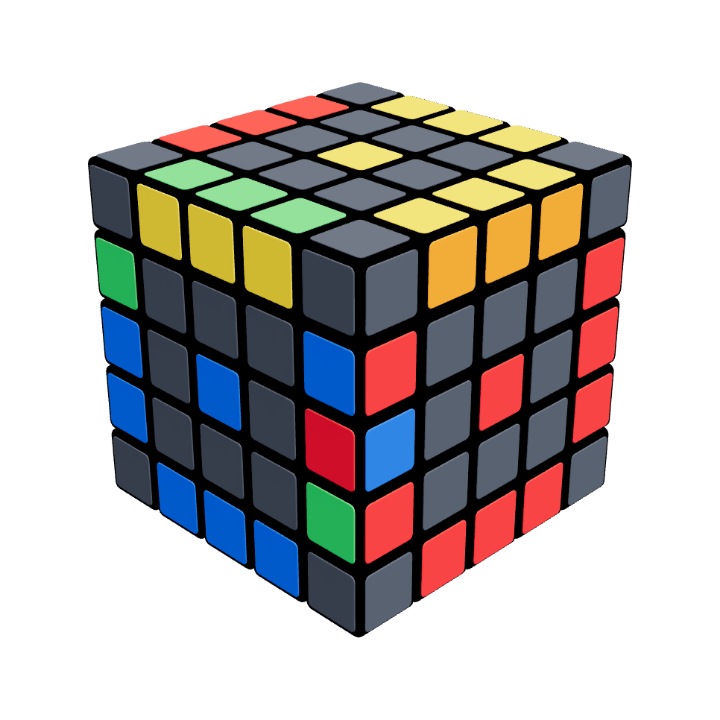
この段階でのあなたの立方体
8つの完全なエッジグループ
完成したエッジを上に4本、下に4本移してあります。中段の縦のエッジ4本はまだそろっていませんが、センターはすべて元に戻っています。
これらを自分の立方体上で確認してください。アニメーションを見るだけでは、このレッスンは完了しません。
自分でできるものは、必ずチェックしてください。