
UとDには、8つの完全なエッジが保存されています。また、4つの非対称なグループは中央に残り、中心部は元に戻されます。
あなたが取り組んでいる2つのグループを、FLとFRの位置に配置してください。
役立つ部分一致を探してみてください。
残りのエッジ4本を確認し、隣の中央エッジと色が合うウイングを探します。別のエッジから、同じ2色のウイングを探します。外層回転でそれらのエッジをFLとFRに配置します。
どのエッジにも色の合うピースがなければ、未完成のエッジ2本に対し、層を回す、反転する、層を戻す操作でウイングを並べ替え、一部がそろった組を作ります。次の操作を選ぶ前に、新しい状態を確認してください。
2. ウィング交換の設定を行う。
上側の作業層を選びます。Uwで対象のFLのウイングがFRへ移るようにエッジを配置します。FRを反転させると、層を戻すときに移動するウイングが変わります。
前面の色が違う形でそろっていたり、交互に並んでいたりする場合は、FRの反転でエッジの向きを変えます。下の開始図で両面を見比べてください。見えている1枚だけでは、準備が正しいかは判断できません。
下側の層を使う状態では、キューブ全体を回してその層を上側の作業位置に置き、FLとFRを見分け直します。Uwを回す層の数が違う手に置き換えないでください。
スライスする、裏返す、再びスライスする。
Uw R U R' F R' F' R Uw'
これを3つのアクションに分けてみましょう。
- Uw:上側の層にある対象のウイングをFRへ移します。
- R U R′ F R′ F′ R:FRのエッジ全体を反転します。
- Uw′:センターの列を元に戻し、対象のウイングを入れ替えます。
この手順では、層を戻すときに移動するウイングが変わります。正しく配置していれば、センターの色を混ぜたままにせず、エッジをそろえることができます。結果を判断する前に最後まで実行してください。
盲目的に繰り返すのではなく、再検査を行うべきです。
どのエッジで3ピースすべてがそろったか確認します。それらを保ち、残りのエッジをそろえます。一部が新しくそろったエッジでは、次の操作の前に配置を変えたり、反転させたりする必要がある場合があります。
11本のエッジが完成するまで続けます。最後のエッジも両面の色が合っていれば完了です。合っていなければ、次のレッスンのパリティの例と比べます。
最後のエッジの不一致と、一般的なペアリングの違いを区別する必要があります。
最後の修正手順は、11本がそろい、最後のエッジの両方のウイングが中央エッジに対して逆になっている場合に使います。まだ複数のエッジに違う色の組が混ざっているなら、通常どおりエッジをそろえます。必要な準備をパリティ手順で代用することはできません。
モーメント記法について、もう一度確認する必要がありますか?
Rは右、Lは左、Uは上、Dは下、Fは手前、Bは奥です。文字だけなら、指定の面を正面から見て時計回りに90°回します。アポストロフィ(′)は逆回転、2は180°を表します。手順中は手前の面を変えないでください。
Rwは右から2層を一緒に回します。2Rは右から2層目だけを回します。3Rwは3層を回します。xはキューブ全体をRと同じ向きに回し、元の前面が新しい上面になります。
見てみて、それから試してみてください。
例をもとに考えてみましょう。
初めは1手ずつ進めましょう。このお手本では特定の操作を練習します。手元のスクランブルでどんなときに使えるかは、レッスンの準備手順を参照してください。
実際に機能している例を見てみましょう。
上側の層でウイングを入れ替えるお手本です。FLとFRの両面で3枚のステッカーを確認し、層を回す、反転する、層を戻す順に見ます。手元のキューブでは、色の位置関係を同じにしてからこの手順を使います。
お手本の持ち方:最初は黄色を上、青を手前、赤を右にします。キューブ全体を回すときは、書かれた指示に従ってください。
0 / 9
3Dキューブの読み込み中…
準備された位置:0/9回の動作
「Next move」を使って、その順序に沿って進んでください。
ドラッグしてほかの面を確認できます。キューブにフォーカスを合わせると、矢印キーでも視点を回せます。
このお手本と同じ状態を手元のキューブで作る
そろった5×5キューブを、黄色が上、青が手前になるように持ちます。以下の準備手順を左から右へ実行すると、お手本の開始状態になります。コースを通して解いているスクランブルとは別に用意してください。
Uw R' F R F' R U' R' Uw'その後、授業の順序に従って進めてください。もし、キューの色の配色が異なる場合は、自分の好きな色を使って、各パーツの関係を明確にします。
開始位置と、結果を比較してみてください。
各立方体を動かして、他の面も確認してみてください。
自分自身に説明してみてください。
ご自身の理解を確認してください。
さあ、自分自身の立方体を使ってください。
自分で試してみよう
ウイング一つと中央エッジの色がすでに合う組を探し、残りのウイングを見つけます。お手本と2色を見比べ、必要なウイングを入れ替えます。操作するたびに、残りのエッジをすべて確認します。
練習用の5×5デジタルキューブを開く新しいタブで開くので、レッスンを見ながら練習できます。デジタルキューブは採点しないため、レッスンの目標を達成できたかは自分で確認してください。
もし、行き詰まってしまったら…
同じ手順を繰り返すことで、私の進捗は妨げられてしまいます。
一連の操作を最後まで実行するたびに、一部がそろった組と足りないウイングを探し直します。同じ持ち方で繰り返すと、うまくいった入れ替えが元に戻ることがあります。
まだ、複数のグループ間でマッチングが成立していない状態です。
引き続き、それらのエッジをそろえます。次のパリティのレッスンは、11本が完成し、1本だけ特定の形でウイングが逆になっていることが前提です。
そのまま進む前に
結果を確認してください。
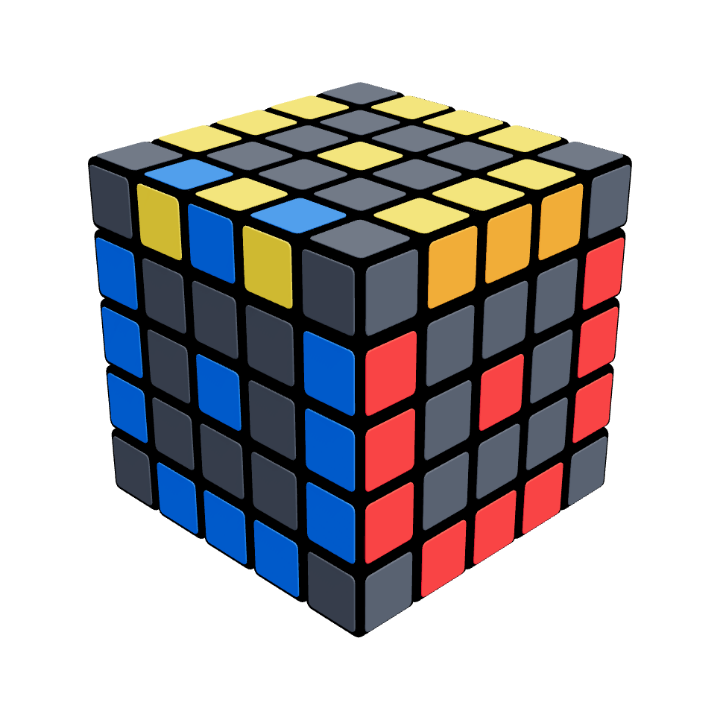
この段階でのあなたの立方体
11つのエッジが完結している
エッジが11本そろいました。このお手本では、上段の手前にある最後のエッジで、中央のピースを挟むウイングが逆になっています。この状態が出たら、次の段階で直します。
これらを自分の立方体上で確認してください。アニメーションを見るだけでは、このレッスンは完了しません。
自分でできるものは、必ずチェックしてください。