
スクランブルした4×4を用意し、外層回転と複数層回転を見分けられることを確認します。
最初の2つのセンターについては、その下に完成した反対方向のセンターを配置します。
まず、色の配色を決めてください。
4×4には位置が固定されたセンターがありません。どの色が隣り合い、どの順番に並ぶかはコーナーで確認します。向かい合う色がわかっても、残りのセンターの順番までは決まりません。
お手本では、黄色・青・赤のコーナーで黄色を上、青を手前にすると、赤が右になります。白の反対は黄色、青の反対は緑、赤の反対はオレンジです。配色が違うキューブでは、手元のコーナーを基準にしてください。
最初の白いバーを作りましょう。
白いセンターピースを2つ選びます。バーは、同じ行か列で隣り合うセンターピース2つです。一つをU、もう一つを隣の面に置きます。それぞれの面の外層を回し、一度の複数層回転で隣り合う位置にそろえてから、その回転でつなぎます。
各面の内側には4つの位置しかありません。回す前に選んだペアの行き先を確認します。最初のセンターでは、守るべき完成済みのセンターがなく、エッジやコーナーを自由に動かせます。
Uを回して、完成したバーを左の列に移します。Fの右の列に2本目の白いバーを作り、Rwで前面のバーをUの右の列へ移します。2本のバーで白いセンターが完成します。
反対側の中心を、戻り動作で構築する。
白が下になるように持ち替え、Uに黄色いセンターを作ります。複数層回転で白が崩れたら、入れた黄色のピースを回転経路から逃がしてから、その同じ複数層回転を逆に回して白を戻します。
複数層回転でバーを入れ、状態に応じてUまたはU2で作業する層から逃がし、複数層回転を逆に回して戻します。下のお手本で、Rw、U、Rw′がセンターの列をどう動かすか確認します。戻した後に白を確認してください。
3つ目と4つ目のセンターを構築する。
完成した白と黄色を左と右にします。Fに2本のバーを作り、3つ目のセンターをそろえます。ピースを入れるたびに、白と黄色のセンターが元に戻るように回します。4つ目の色はコーナーを見て、隣り合う正しい色を選びます。反対色の組を隣り合わせにしないでください。
キューブを持ち替え、完成したセンターを作業する面から外してから、次のセンターを作ります。外層を回すだけなら完成したセンターの色は混ざりません。そのセンターを横切る内層や複数層を回した場合は、元に戻します。
最後の2つのセンターを一緒に完成させてください。
未完成の2面をUとFにします。残りの色は2色だけです。まずUの色をそろえます。そうすれば、Fはもう一方の色で埋まります。
バーを一つ作り、作業する列の外に移します。Fで必要なピースをそろえ、複数層回転でUへ移し、そろったピースを作業する層の外へ逃がしてから層を元に戻します。必要なピースが対角にある場合は、まず「入れる、逃がす、戻す」の操作で隣り合うペアにします。層を戻すたびに完成済みのセンターをすべて確認してください。
ここではピースの組み方を学びます。Rw U Rw′は動き方の一例で、どんな状態にも使えるセンターの手順ではありません。状態が違うときは、下の操作前後の展開図でピースの動きを確認し、バーをそろえるための回転を選びましょう。
見てみて、それから試してみてください。
例をもとに考えてみましょう。
初めは1手ずつ進めましょう。このお手本では特定の操作を練習します。手元のスクランブルでどんなときに使えるかは、レッスンの準備手順を参照してください。
実際に機能している例を見てみましょう。
Rw、U、Rw′で内側のセンターの列がどう動くかを確認します。Uを回すと、複数層を戻すときに一緒に戻るピースが変わります。手元のバーに応用する前に、そろったキューブでお手本の開始状態を作り、この一例を確認してください。
お手本の持ち方:最初は黄色を上、青を手前、赤を右にします。キューブ全体を回すときは、書かれた指示に従ってください。
0 / 3
3Dキューブの読み込み中…
準備済みの位置:0/3回の動作
「Next move」を使って、その順序に沿って進んでください。
ドラッグしてほかの面を確認できます。キューブにフォーカスを合わせると、矢印キーでも視点を回せます。
このお手本と同じ状態を手元のキューブで作る
そろった4×4キューブを、黄色が上、青が手前になるように持ちます。以下の準備手順を左から右へ実行すると、お手本の開始状態になります。コースを通して解いているスクランブルとは別に用意してください。
Rw U' Rw'その後、授業の順序に従って進めてください。もし、キューの色の配色が異なる場合は、自分の好きな色を使って、各パーツの関係を明確にします。
開始位置と、結果を比較してみてください。
各立方体を動かして、他の面も確認してみてください。
自分自身に説明してみてください。
ご自身の理解を確認してください。
さあ、自分自身の立方体を使ってください。
自分で試してみよう
2本のバーで白いセンターを作り、反対側に黄色、その後に側面4つのセンターを作ります。ピースを入れるたびに、完成したセンターすべてと色の並びを確認してください。
練習用の4×4デジタルキューブを開く新しいタブで開くので、レッスンを見ながら練習できます。デジタルキューブは採点しないため、レッスンの目標を達成できたかは自分で確認してください。
もし、行き詰まってしまったら…
すべてのセンターは固体状態ですが、サイドカラーが間違った順序で配置されています。
コーナーの色が一周する順番と見比べます。位置の違うセンターを今のうちに直してください。色の並びが鏡写しの状態は、3×3と同じ外層の回転では直せません。
完成された対称的な構造が、挿入される際に破れてしまいます。
入れたピースを作業中の層の外に移し、完成済みのセンターを崩した複数層回転を、同じ層で逆向きに回します。戻す手を終えてから状態を確認してください。
そのまま進む前に
結果を確認してください。
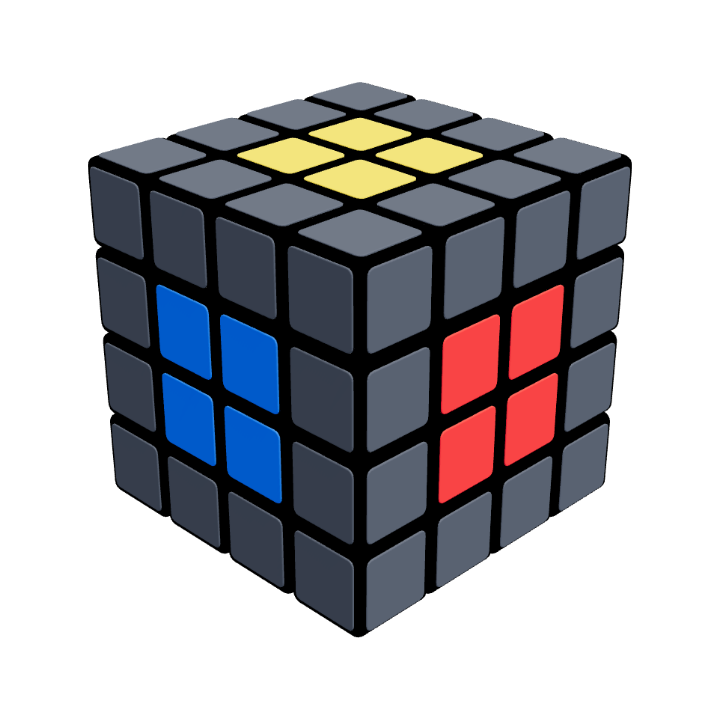
この段階でのあなたの立方体
6つのセンターが完成しました。
各2×2の中央のブロックは均一な形状をしており、色の配列も正しいです。ただし、エッジの部分はまだペアリングが必要です。
これらを自分の立方体上で確認してください。アニメーションを見るだけでは、このレッスンは完了しません。
自分でできるものは、必ずチェックしてください。