
6つのセンターすべてが解け、正しい順序で配置されています。
手前左(FL)と手前右(FR)のエッジ位置を作業に使います。
1. 一つの辺の両側を探す。
例えば、白と青の色を使った翼の組み合わせも、一緒に使えるのです。ただ白だけを使うのでは不十分です。第二の色も一致している必要があります。
外層を回し、選んだウイングをFLとFRへ移します。前面のセンターの両脇にある縦のエッジです。外層回転では、ウイングの組を分けたりセンターの色を混ぜたりせず、エッジ全体を別の位置に動かせます。
2. 羽根を、反対方向の水平に平行な位置に配置します。
FLの上側のウイングとFRの下側のウイングを選びます。左右を反対にした配置でも構いません。手前を向くステッカーが同じ色になるようにします。U側の複数層を回すと、下側のウイングを動かさずに上側のウイングを横に運び、ペアを作れます。
層を回す前に、UwまたはUw′でどのウイングがFRへ移るかを確認します。ステッカー1枚だけで判断せず、目的のウイングがそこへ移る向きを選んでください。
3. 参加する、保存する、復元する
- 選んだU側の複数層回転で、同じ2色のウイングをFRで合わせます。センターは一時的に色が混ざって見えることがあります。
R U R'またはR U' R'で、完成したFRのペアを作業する層の外へ逃がします。上段のペアになっていないエッジがFRへ入るように、Uの向きを選びます。- ステップ1と同じ複数層回転を逆向きに回します。完成したペアはその層の外に残り、センターが元に戻ります。
この操作を繰り返します。外層回転で完成したペアをUかDへ移し、まだペアになっていないエッジを作業位置へ入れます。代わりに入れるエッジがすでにペアになっている場合は、別のものを選びます。さもないと完成したペアが崩れることがあります。
必要に応じて、作業グループの方向性を変更する。
R U R' F R' F' R
FRのエッジ全体を一組のまま反転します。上側に来るウイングと、2色が向く方向が変わります。センターの色は保たれます。層を回す前にウイングを配置するための手順で、最終層で反転したエッジの修正には使いません。
最後の2組を完成させてください。
残り2本の未完成エッジをFLとFRに置きます。同じ2色のウイングを同じ水平の層に置きます。違う層にある場合は、上のFR反転手順を使います。次に層を回して対象のウイングをFLからFRへ移し、FRを反転してから層を元に戻します。
下のお手本の上側の層を使う状態では、Uw、R U R' F R' F' R、Uw'の順です。反転により戻るウイングが変わるので、両方のペアができます。この手順をそのまま使う前に、見えている2色がお手本と同じ配置になっているか確認してください。
どちらかのペアがまだそろわなければ、もう一方の色を確認し、作業中のエッジの向きを調整してからやり直します。最終的に12本すべてをペアにし、センター6面を単色にします。ペアはまだ最終位置になくても構いません。
見てみて、それから試してみてください。
例をもとに考えてみましょう。
初めは1手ずつ進めましょう。このお手本では特定の操作を練習します。手元のスクランブルでどんなときに使えるかは、レッスンの準備手順を参照してください。
実際に機能している例を見てみましょう。
最後の2組をペアにする例です。Uw、7手のFR反転、Uw′の順に確認します。開始時と終了時の展開図には、各ウイングの2色が表示されています。層を戻すとセンターが元に戻り、選んだウイングが入れ替わります。
お手本の持ち方:最初は黄色を上、青を手前、赤を右にします。キューブ全体を回すときは、書かれた指示に従ってください。
0 / 9
3Dキューブの読み込み中…
準備された位置:0/9回の動作
「Next move」を使って、その順序に沿って進んでください。
ドラッグしてほかの面を確認できます。キューブにフォーカスを合わせると、矢印キーでも視点を回せます。
このお手本と同じ状態を手元のキューブで作る
そろった4×4キューブを、黄色が上、青が手前になるように持ちます。以下の準備手順を左から右へ実行すると、お手本の開始状態になります。コースを通して解いているスクランブルとは別に用意してください。
Uw R' F R F' R U' R' Uw'その後、授業の順序に従って進めてください。もし、キューの色の配色が異なる場合は、自分の好きな色を使って、各パーツの関係を明確にします。
開始位置と、結果を比較してみてください。
各立方体を動かして、他の面も確認してみてください。
自分自身に説明してみてください。
ご自身の理解を確認してください。
さあ、自分自身の立方体を使ってください。
自分で試してみよう
同じ2色のウイングを2つ探します。それらを合わせ、完成したペアを作業する層の外へ逃がし、層を戻します。両面の色を見て完成したペアを数えてください。
練習用の4×4デジタルキューブを開く新しいタブで開くので、レッスンを見ながら練習できます。デジタルキューブは採点しないため、レッスンの目標を達成できたかは自分で確認してください。
もし、行き詰まってしまったら…
スライスを復元すると、完成したエッジが分割されます。
まず、アクティブな水平スライス外に保存しておき、未対応のグループをその場所に配置します。
最後の2組のペアは、まだ不一致のままです。
層を回す、反転する、層を戻す手順の前に、同じ2色のウイングが同じ水平の層にあることを確認します。外側に見える2色ともお手本と見比べてください。
そのまま進む前に
結果を確認してください。
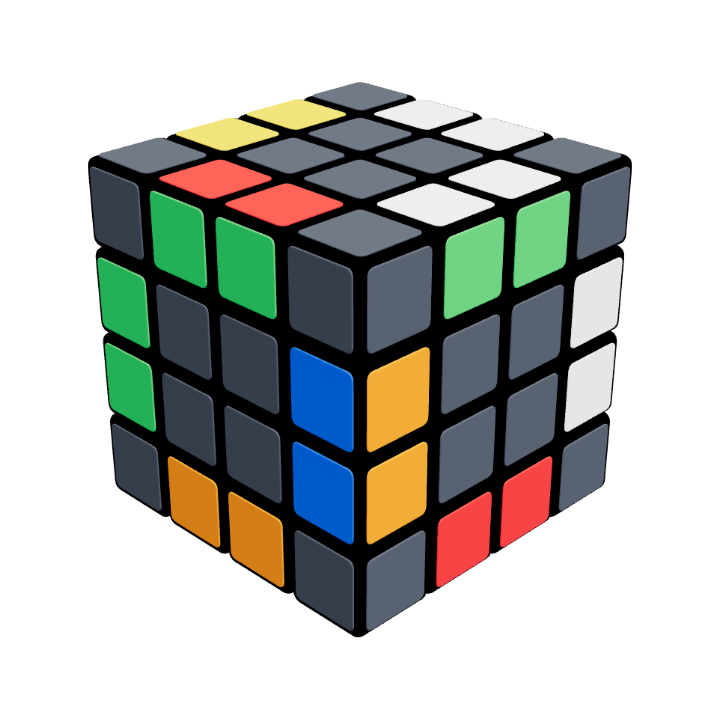
この段階でのあなたの立方体
12本のエッジがペアになっている
各辺の両側の部分が互いに合致しており、中央の部分も元に戻っています。これらのグループは、3×3のように解決可能です。
これらを自分の立方体上で確認してください。アニメーションを見るだけでは、このレッスンは完了しません。
自分でできるものは、必ずチェックしてください。