
2つの解決された下層レイヤーがあり、黄色の十字印もあります。黄色の縁取りの色は、まだ混ぜ合わせることができます。
黄色を上に、白を下に配置します。一つの方向を決めて、その方向に沿って作業を続けます。そうすれば、どの角も正しい方向に向かうことになります。
作業が行える角を選びましょう。
Uを使い、黄色が上を向いていないコーナーを上段の手前右に移します。コーナーの向きを変えるのは、この位置だけです。手前の色を覚え、最後までその面を手前に保ちます。
2. コーナーをねじるような動作をする。
R' D' R D
ここで使うのは新しい手順です。白いコーナーを入れるときの基本の4手とは違い、下の層を使います。作業中のコーナーで黄色が上を向くまで、4手のまとまりを最後まで2回または4回繰り返します。
ブロックの最後のDを完成させてください。たとえ、Rの後に黄色の点が上昇しても、ブロックが完全に終了した後にのみ、チェックを行ってください。
下層のレイヤーは、一時的に混在した状態になると予想されます。
一部のコーナーだけを回した段階では正常な状態です。途中で白い層を直したり、手前の面を変えたり、別の手順に切り替えたりしないでください。同じ持ち方で残りの黄色いコーナーをそろえると、下の層が元に戻ります。
次のコーナーも、Uのみを使って進めてください。
U、U′、またはU2を回し、向きがまだ違う黄色いコーナーを上段の手前右に移します。キューブ全体は回しません。黄色が上を向くまでR' D' R Dを繰り返し、次のコーナーにもUの回転だけで移ります。
黄色がすでに上を向くコーナーは飛ばします。4つすべての黄色が上を向くまで続け、必要ならUで上段の位置を合わせます。最初の2層は元どおりにそろっているはずです。
5. オリエンテーションと位置の確認は、別々に行う必要があります。
上面はすべて黄色になります。側面の色はまだ正しい順番でなくても構いません。次のレッスンで、黄色を上に向けたままコーナーを正しい位置に置きます。
この例では、2つの角が反対方向にねじれている。下層の部分が混ざり合う様子を見てください。そして最後に再び元の状態に戻ります。
モーメント記法について、もう一度確認する必要がありますか?
Rは右、Lは左、Uは上、Dは下、Fは手前、Bは奥です。文字だけなら、指定の面を正面から見て時計回りに90°回します。アポストロフィ(′)は逆回転、2は180°を表します。手順中は手前の面を変えないでください。
見てみて、それから試してみてください。
例をもとに考えてみましょう。
初めは1手ずつ進めましょう。このお手本では特定の操作を練習します。手元のスクランブルでどんなときに使えるかは、レッスンの準備手順を参照してください。
実際に機能している例を見てみましょう。
最初の8手で、コーナー一つの向きがそろいます。Uで次のコーナーを作業位置に移し、4手のまとまりをあと4回実行して向きをそろえます。最後のU′で上段の位置を合わせます。下の層は、練習全体を終えたときにだけ元に戻ることを確認してください。
お手本の持ち方:最初は黄色を上、青を手前、赤を右にします。キューブ全体を回すときは、書かれた指示に従ってください。
0 / 26
3Dキューブの読み込み中…
準備済みの位置:0 / 26回の動作
「Next move」を使って、その順序に沿って進んでください。
ドラッグしてほかの面を確認できます。キューブにフォーカスを合わせると、矢印キーでも視点を回せます。
このお手本と同じ状態を手元のキューブで作る
そろった3×3キューブを、黄色が上、青が手前になるように持ちます。以下の準備手順を左から右へ実行すると、お手本の開始状態になります。コースを通して解いているスクランブルとは別に用意してください。
U D' R' D R D' R' D R D' R' D R D' R' D R U' D' R' D R D' R' D Rその後、授業の順序に従って進めてください。もし、キューの色の配色が異なる場合は、自分の好きな色を使って、各パーツの関係を明確にします。
開始位置と、結果を比較してみてください。
各立方体を動かして、他の面も確認してみてください。
自分自身に説明してみてください。
ご自身の理解を確認してください。
さあ、自分自身の立方体を使ってください。
自分で試してみよう
まず手順全体を読んでください。向きが違うコーナーは上段の手前右で回し、コーナーを移すときはUだけを回します。下の層を確認する前に、すべてのコーナーの向きをそろえます。
練習用の3×3デジタルキューブを開く新しいタブで開くので、レッスンを見ながら練習できます。デジタルキューブは採点しないため、レッスンの目標を達成できたかは自分で確認してください。
もし、行き詰まってしまったら…
ホワイトの顔色は、途中で混乱しているようだった。
同じ面を手前に保ち、Uの回転で次のコーナーを移しながら、残りすべての黄色のコーナーの向きをそろえます。途中でほかの部分が一時的に崩れても構いません。
各コーナーが黄色に変わった後でも、下層の層はまだ混在している状態です。
最後のDを回し忘れたり、キューブ全体を誤って持ち替えたりしなかったか確認します。間違えた手を覚えていれば正確に元に戻し、覚えていなければ第1層のレッスンで状態を戻してからやり直します。
そのまま進む前に
結果を確認してください。
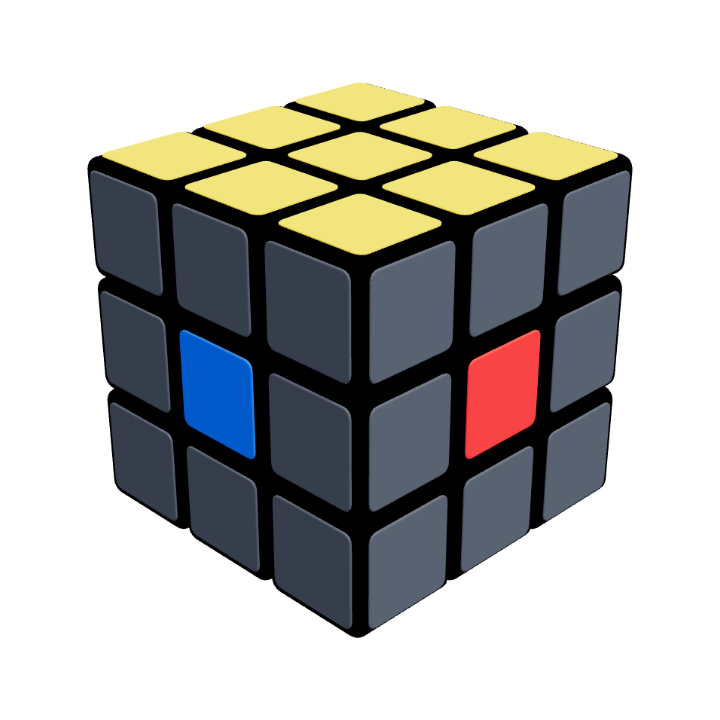
この段階でのあなたの立方体
上面が黄色にそろった状態
黄色のステッカーがすべて上を向き、下の2段も元のそろった状態に戻っています。上段のコーナーやエッジは、まだ正しい位置にないことがあります。
これらを自分の立方体上で確認してください。アニメーションを見るだけでは、このレッスンは完了しません。
自分でできるものは、必ずチェックしてください。