
כל גוש של 2×2 – נמצא או פשוט פרוץ.
מצאו פינה עם מדבקה לבנה והחזיקו אותה כשהמדבקה הלבנה פונה למטה.
A2×2 מכיל רק קצוות.
יש שמונה חלקים ועל כל אחד שלוש מדבקות. אין חלקי קצה או מדבקות מרכז גלויות שצריך לסדר. סיבוב פאה עדיין מזיז שכבה שלמה ובה ארבע פינות.
נפתור שכבה לבנה, נפנה את המדבקות שבצד הנגדי למעלה ואז נסדר את הפינות האחרונות במקומותיהן. אין צורך ללמוד קודם לפתור 3×3.
בחרו נקודת עין לאישור.
מצאו פינה כלשהי שיש בה לבן והחזיקו אותה כשהלבן פונה למטה. זו הפינה הפתורה הראשונה שלכם, והיא משמשת נקודת ייחוס לצבעי הצד.
לדוגמה, לפינה לבנה־כחולה־אדומה יש שכנה לבנה־כחולה בצד הכחול ושכנה לבנה־אדומה בצד האדום. הפינה הלבנה שאין בה כחול או אדום שייכת למקום שמולה באלכסון בשכבה הלבנה.
בקובייה שבדוגמה הצהוב נמצא מול הלבן. אם בקובייה שלכם צבע אחר נמצא מול הלבן, השתמשו בו בכל מקום בקורס שבו כתוב צהוב. שתי פינות עם אותו זוג של צבעי צד מגלות אילו שני צבעים נמצאים בפאות הנגדיות.
3. כוונו לפתרון שכבה שלמה
בשכבה לבנה שלמה ארבע המדבקות הלבנות פונות למטה, וגם הזוג התחתון בכל צד הוא בצבע אחיד. פינות לבנות בסדר שגוי יכולות ליצור פאה לבנה, בעוד שהזוגות בצדדים עדיין מעורבבים.
אין מדבקות מרכז שקובעות את סדר הצדדים, ולכן משתמשים בצבעים של הפינות שכבר הוצבו. אל תעבירו את פינת הייחוס למקום אחר רק כדי שהחלק הבא יתאים.
4. למדו את התנועות הבאות.
הדוגמה היא תרגיל סיבובים: אחרי שש חזרות הקובייה חוזרת למצבה ההתחלתי. בשיעור הבא תלמדו את האותיות ואת הרצף בן ארבעת המהלכים, לפני שתשתמשו בהם להכנסת פינות.
צפו, ואז ננסה.
נסו לעשות דוגמה אחת.
התחילו במהלך אחד בכל פעם. המצב המוכן הזה מלמד פעולה מסוימת. היעזרו בהוראות ההכנה בשיעור כדי לזהות מתי הפעולה מתאימה לערבוב שלכם.
התבונו בדוגמה אחת שבוצת.
שימו לב שחלקי הפינה נעים בשלמותם. שש חזרות על התרגיל מחזירות את הקובייה למצב ההתחלה; הן אינן פותרות ערבוב כלשהו.
אחיזה לדוגמה: בהתחלה צהוב למעלה, כחול בחזית ואדום מימין. עקבו אחר ההוראות הכתובות לסיבוב הקובייה כולה.
0 / 24
ניתן להגדיר עיצוב של גביש 3D…
מיקום מוכן · 0 / 24 תנועות
שלב הבא של התהליך הוא להמשיך את התהליך הזה.
גררו את הקובייה כדי לראות פאות נוספות. כשהקובייה ממוקדת, מקשי החצים משנים את זווית הצפייה.
שחזרו בדיוק את הדוגמה הזאת בקובייה שלכם
התחילו בקוביית 2×2 פתורה, עם צהוב למעלה וכחול בחזית. בצעו את מהלכי ההכנה שלהלן משמאל לימין. כך תיצרו את מצב ההתחלה של הדוגמה. השתמשו בקובייה נפרדת מזו שאתם פותרים לאורך הקורס, או שמרו את הערבוב שלכם בנפרד.
R U R' F2 D L2 B U2אז, עקבו אחר סדר השיעורים. אם סגנון הצבע של הצלעות שלכם שונה, ערכו את ההתאמות בין החלקים השונים של הצלעות, באמצעות הצבעים שלכם.
התחתן של הנקודה ההתחלתית והתוצאה – נאמר שהתוצאה היא דומה לנקודה ההתחלתית.
הכניסו את הצלעות של כל קובייה כדי לבדוק את הפנים האחרות שלה.
אתם יכולים להסביר את זה בעצמכם.
בדקו את הבנתכם.
עכשיו, השתמשו במרובע שלכם.
תורכם
ספרו את שמונת החלקים בקובייה. בחרו פינה לבנה לייחוס ומצאו את הפינות הלבנות האחרות שחולקות איתה כל אחד מצבעי הצד שלה.
פתחו קובייה דיגיטלית 2×2 לתרגולהקובייה נפתחת בכרטיסייה חדשה כדי שתוכלו להשאיר את השיעור פתוח לצד התרגול. בדקו בעצמכם אם עמדתם ביעד השיעור; הקובייה הדיגיטלית לא בודקת זאת עבורכם.
אם אתם נתקלים בקשיים במילוי הנתונים…
אין מרכז שאומר לי איזו צדת היא כחולה.
השתמשו בפינה הלבנה הראשונה. שתי המדבקות שאינן לבנות קובעות אילו צבעים שכנים. הפינות הלבנות הנותרות משלימות את מעגל צבעי הצד הזה.
לפני שנמשיך…
בדקו את התוצאות שלכם.
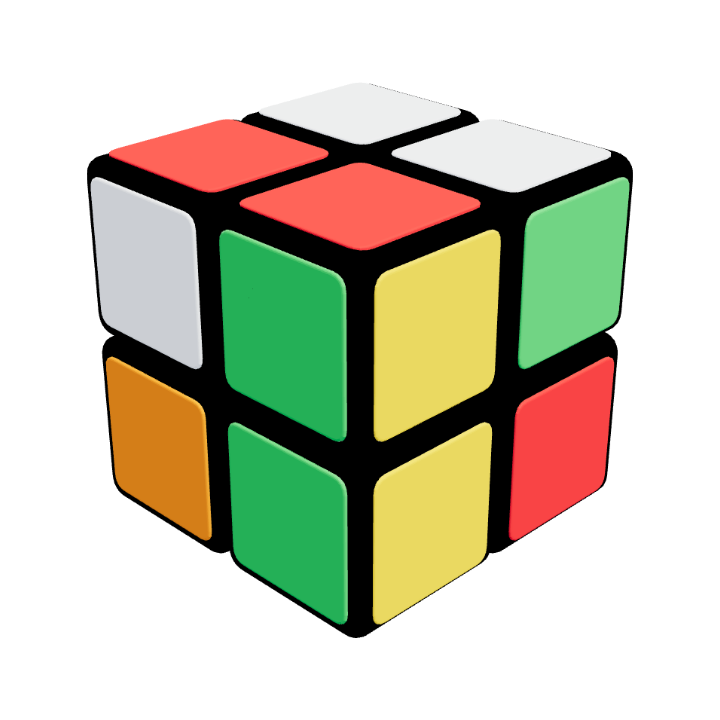
הכנה – עדיין לא נעשתה.
הכירו את שמונה הקצוות.
כל חלק הוא רקע. בחרו חלק לבן; עדיין אין צורך בחלק שנמצא כבר במצב מסודר.
הפעילו את האנימציה הזו. רק צפייה באנימציה לא מספיקה כדי להשלים את השיעור.
בדקו כל פריט כשאתם יכולים לעשות את זה בעצמכם.