
Eine vollständig gelöste weiße Schicht, bei der auch die unterste Reihe jeder Seitenfläche zum jeweiligen Mittelstein passt.
Halte Weiß unten und Gelb oben. Der Mittelstein mit der Farbe des seitlichen Aufklebers der gewählten Kante soll zu dir zeigen.
1. Eine Kante für die mittlere Schicht finden
Suche in der oberen Schicht eine Kante ohne Gelb. Die weißen Kanten sind unten bereits gelöst. Die gesuchte Kante hat daher zwei Seitenfarben. Lass alle Kanten mit Gelb vorerst außer Acht.
Drehe U, bis die seitlich sichtbare Farbe der Kante zu einem Mittelstein auf einer Seitenfläche passt. Drehe den ganzen Würfel seitlich, bis dieser Mittelstein zu dir zeigt. Die Kante liegt jetzt oben vorne, und auf F bilden die passende Seitenfarbe und der Mittelstein eine senkrechte Linie.
2. Zwischen links und rechts entscheiden
Schau dir den Aufkleber dieser Kante an, der nach oben zeigt. Passt seine Farbe zum rechten Mittelstein, nimm die Zugfolge zum Einsetzen nach rechts. Passt sie zum linken Mittelstein, nimm die Zugfolge zum Einsetzen nach links. Wo der Stein gerade auf dem Bildschirm zu sehen ist, spielt dabei keine Rolle.
| Zielposition | Vollständige Zugfolge zum Einsetzen |
|---|---|
| Vorne rechts | U R U' R' U' F' U F |
| Vorne links | U' L' U L U F U' F' |
Führe alle acht Züge mit derselben Vorderseite aus. Der erste Teil macht den Zielplatz frei. Der zweite bringt die weiße Ecke wieder in ihre richtige Position und setzt dabei die Kante ein.
3. Prüfen und wiederholen
Die eingesetzte Kante sollte zu beiden benachbarten Mittelsteinen passen. Die weiße Schicht sollte wieder gelöst sein. Wähle oben eine weitere Kante ohne Gelb, richte sie aus und setze sie ein.
Die beiden Beispiele unten zeigen das Einsetzen nach rechts und nach links getrennt. Achte darauf, welche Farben zueinander passen. Die Farben auf der Vorderseite deines Würfels dürfen von denen im Beispiel abweichen.
4. Eine falsch sitzende oder gekippte Kante herausholen
Wenn eine Kante in der mittleren Schicht falsch sitzt, halte den Würfel so, dass ihr Platz vorne rechts liegt. Führe dann die Zugfolge zum Einsetzen nach rechts mit einer beliebigen Kante aus der oberen Schicht aus. Sie darf auch Gelb enthalten. Dadurch kommt die falsch sitzende Kante nach oben. Suche sie, richte ihren seitlichen Aufkleber am passenden Mittelstein aus und setze sie mit der richtigen Zugfolge wieder ein.
Wenn oben keine passende Kante mehr liegt und die mittlere Schicht noch nicht gelöst ist, sitzt eine Kante weiter unten fest. Hol sie auf dieselbe Weise heraus, damit die gelöste Schicht intakt bleibt.
Möchtest du die Zugnotation auffrischen?
R rechts · L links · U oben · D unten · F vorne · B hinten. Ein Buchstabe ohne Zusatz steht für eine Drehung um 90° im Uhrzeigersinn, wenn du direkt auf die betreffende Fläche schaust. Ein Apostroph (′) kehrt die Drehrichtung um. Eine 2 steht für 180°. Behalte während eines Algorithmus dieselbe Vorderseite bei.
Erst zuschauen, dann ausprobieren
Ein Beispiel durchgehen
Geh die Folge zunächst Zug für Zug durch. Das vorbereitete Beispiel zeigt dir ein bestimmtes Vorgehen. In der Lektion steht, wie du den Würfel dafür hältst und woran du erkennst, ob das Vorgehen zu deiner gemischten Stellung passt.
Ein Beispiel Schritt für Schritt ansehen
Bei der Kante oben vorne passt die Seitenfarbe zu F und die obere Farbe zu R. Sieh dir an, wie die Zugfolge zum Einsetzen nach rechts diese Kante nach FR bringt und zugleich die weiße Ecke wieder korrekt einsetzt.
Würfelhaltung im Beispiel: Zu Beginn ist Gelb oben · Blau vorne · Rot rechts. Führe alle beschriebenen Drehungen des ganzen Würfels aus.
0 / 8
3D-Würfel wird geladen…
Vorbereitete Stellung · 0 / 8 Züge
Wähle „Nächster Zug“, um die Zugfolge nachzuvollziehen.
Ziehe am Würfel, um die anderen Flächen zu sehen. Wenn der Würfel den Tastaturfokus hat, kannst du die Ansicht mit den Pfeiltasten drehen.
Dieses Beispiel am eigenen Würfel nachmachen
Beginne mit einem gelösten 3×3, Gelb oben und Blau vorne. Führe die unten angegebenen Züge von links nach rechts aus. So stellst du die Ausgangsstellung des Beispiels her. Halte diese Übung getrennt von der gemischten Stellung, die du im Laufe des Kurses löst.
F' U' F U R U R' U'Führe dann die Zugfolge aus der Lektion aus. Wenn dein Würfel ein anderes Farbschema hat, übertrage die gezeigte Anordnung der Steine auf deine eigenen Farben.
Ausgangsposition und Ergebnis vergleichen
Drehe die Würfelansichten durch Ziehen, um die anderen Flächen zu sehen.
Weiteres Beispiel – nach links einsetzen
Nach links einsetzen
Die nach oben zeigende Farbe der Kante oben vorne passt zu L. Die Zugfolge zum Einsetzen nach links bringt sie nach FL und stellt die weiße Schicht wieder her.
Würfelhaltung im Beispiel: Zu Beginn ist Gelb oben · Blau vorne · Rot rechts. Führe alle beschriebenen Drehungen des ganzen Würfels aus.
0 / 8
3D-Würfel wird geladen…
Vorbereitete Stellung · 0 / 8 Züge
Wähle „Nächster Zug“, um die Zugfolge nachzuvollziehen.
Ziehe am Würfel, um die anderen Flächen zu sehen. Wenn der Würfel den Tastaturfokus hat, kannst du die Ansicht mit den Pfeiltasten drehen.
Dieses Beispiel am eigenen Würfel nachmachen
Beginne mit einem gelösten 3×3, Gelb oben und Blau vorne. Führe die unten angegebenen Züge von links nach rechts aus. So stellst du die Ausgangsstellung des Beispiels her. Halte diese Übung getrennt von der gemischten Stellung, die du im Laufe des Kurses löst.
F U F' U' L' U' L UFühre dann die Zugfolge aus der Lektion aus. Wenn dein Würfel ein anderes Farbschema hat, übertrage die gezeigte Anordnung der Steine auf deine eigenen Farben.
Ausgangsposition und Ergebnis vergleichen
Drehe die Würfelansichten durch Ziehen, um die anderen Flächen zu sehen.
Erkläre es dir selbst.
Teste dein Verständnis
Jetzt am eigenen Würfel üben
Jetzt bist du dran
Setze jede Kante ohne Gelb mit der passenden Zugfolge links oder rechts ein. Wenn alle Kanten oben Gelb enthalten und die mittlere Schicht noch nicht gelöst ist, hole eine falsch sitzende Kante aus der mittleren Schicht nach oben und setze sie erneut ein.
Digitalen 3×3-Würfel zum Üben öffnenDer digitale Würfel öffnet sich in einem neuen Tab, damit du die Lektion beim Üben griffbereit hast. Prüfe selbst, ob du das Lernziel erreicht hast. Der digitale Würfel bewertet dein Ergebnis nicht.
Wenn du stecken bleibst…
Die Kante sitzt am richtigen Platz, ist aber gekippt.
Hol die Kante mit der Zugfolge zum Einsetzen nach rechts nach oben. Richte ihren seitlichen Aufkleber dort wieder am passenden Mittelstein aus. Wähle dann anhand ihrer nach oben zeigenden Farbe die passende Zugfolge zum Einsetzen.
Oben sind nur noch Kanten mit Gelb.
Prüfe die mittlere Schicht. Ist sie noch nicht gelöst, hole mit dem beschriebenen Korrekturschritt eine falsch sitzende Kante heraus.
Bevor du weitermachst
Prüfe dein Ergebnis
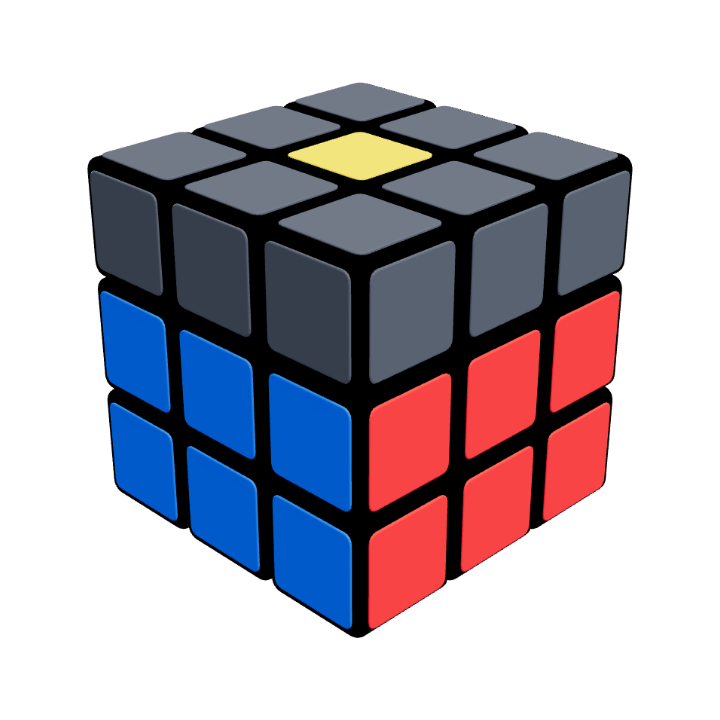
So sollte dein Würfel jetzt aussehen
Erste zwei Schichten gelöst
Auf jeder Seite haben die beiden unteren Reihen dieselbe Farbe. Nur die oberste Schicht ist noch ungelöst.
Prüfe diese Punkte an deinem eigenen Würfel. Zum Abschluss der Lektion reicht es nicht, dir nur die Animation anzusehen.
Hake jeden Punkt ab, sobald du ihn selbst beherrschst.