
白い層が完成し、どの側面も最下段の色がそろっています。
白を下、黄色を上にします。選んだエッジの側面のステッカーと色が合うセンターを手前にします。
中間に属するエッジを見つけてください。
上段で黄色を含まないエッジを探します。白いエッジは下段ですでにそろっているので、対象のピースには側面の色が2色あります。ここでは黄色を含むエッジは無視してください。
エッジの側面を向く色が側面のセンターと合うまでUを回します。キューブ全体を横向きに回し、そのセンターを手前にします。エッジは上段の手前にあり、F面では同じ色が縦に並びます。
2. 左か右かを判断する
そのエッジで上を向くステッカーを見ます。右のセンターと色が同じなら右に入れる手順、左のセンターと同じなら左に入れる手順を使います。画面上でピースが見える位置だけで決めないでください。
| 目的地 | 完全な挿入 |
|---|---|
| 手前右 | U R U' R' U' F' U F |
| 前左側 | U' L' U L U F U' F' |
同じ面を手前にして、8手すべてを実行します。前半でエッジを入れる場所を開き、後半でエッジを入れながら白いコーナーを元に戻します。
3. 確認し、再度行ってください。
入れたエッジの2色が、それぞれ隣のセンターと同じ色になり、白い層も元に戻るはずです。上段から次の黄色を含まないエッジを選び、側面の色を合わせて入れます。
下の2つのお手本では、右に入れる場合と左に入れる場合を別々に示します。手元のキューブの前面が同じ色である必要はありません。色同士の関係を合わせてください。
4. 固定されてしまった、または逆方向に回転しているエッジを外す。
中段に違うエッジが入っている場合は、その場所を手前右にします。上段の任意のエッジを使い、右に入れる手順を実行します。黄色いエッジでも構いません。間違ったエッジが上段に出るので、それを見つけ、側面の色を対応するセンターと合わせ、正しい手順で入れ直します。
中段がそろっていないのに上段に使えるエッジがない場合は、中段に入ったままのエッジがあります。そろった層を崩す代わりに、同じ方法でエッジを上段に出してください。
モーメント記法について、もう一度確認する必要がありますか?
Rは右、Lは左、Uは上、Dは下、Fは手前、Bは奥です。文字だけなら、指定の面を正面から見て時計回りに90°回します。アポストロフィ(′)は逆回転、2は180°を表します。手順中は手前の面を変えないでください。
見てみて、それから試してみてください。
例をもとに考えてみましょう。
初めは1手ずつ進めましょう。このお手本では特定の操作を練習します。手元のスクランブルでどんなときに使えるかは、レッスンの準備手順を参照してください。
実際に機能している例を見てみましょう。
上段の手前のエッジで、側面の色はF、上を向く色はRのセンターと合っています。右に入れる手順でエッジがFRに入り、白いコーナーが元に戻る様子を確認してください。
お手本の持ち方:最初は黄色を上、青を手前、赤を右にします。キューブ全体を回すときは、書かれた指示に従ってください。
0 / 8
3Dキューブの読み込み中…
準備済みの位置:0/8回の動作
「Next move」を使って、その順序に沿って進んでください。
ドラッグしてほかの面を確認できます。キューブにフォーカスを合わせると、矢印キーでも視点を回せます。
このお手本と同じ状態を手元のキューブで作る
そろった3×3キューブを、黄色が上、青が手前になるように持ちます。以下の準備手順を左から右へ実行すると、お手本の開始状態になります。コースを通して解いているスクランブルとは別に用意してください。
F' U' F U R U R' U'その後、授業の順序に従って進めてください。もし、キューの色の配色が異なる場合は、自分の好きな色を使って、各パーツの関係を明確にします。
開始位置と、結果を比較してみてください。
各立方体を動かして、他の面も確認してみてください。
もう一つのケース:左側に挿入する。
左側に挿入する
上段の手前のエッジで、上を向く色はLのセンターと合っています。左に入れる手順でエッジがFLに入り、白い層が元に戻ります。
お手本の持ち方:最初は黄色を上、青を手前、赤を右にします。キューブ全体を回すときは、書かれた指示に従ってください。
0 / 8
3Dキューブの読み込み中…
準備済みの位置:0/8回の動作
「Next move」を使って、その順序に沿って進んでください。
ドラッグしてほかの面を確認できます。キューブにフォーカスを合わせると、矢印キーでも視点を回せます。
このお手本と同じ状態を手元のキューブで作る
そろった3×3キューブを、黄色が上、青が手前になるように持ちます。以下の準備手順を左から右へ実行すると、お手本の開始状態になります。コースを通して解いているスクランブルとは別に用意してください。
F U F' U' L' U' L Uその後、授業の順序に従って進めてください。もし、キューの色の配色が異なる場合は、自分の好きな色を使って、各パーツの関係を明確にします。
開始位置と、結果を比較してみてください。
各立方体を動かして、他の面も確認してみてください。
自分自身に説明してみてください。
ご自身の理解を確認してください。
さあ、自分自身の立方体を使ってください。
自分で試してみよう
黄色を含まないエッジを、左または右の手順で一つずつ入れます。上段のエッジがすべて黄色を含むのに中段がそろっていなければ、違う位置にある中段のエッジを上段に出し、入れ直します。
練習用の3×3デジタルキューブを開く新しいタブで開くので、レッスンを見ながら練習できます。デジタルキューブは採点しないため、レッスンの目標を達成できたかは自分で確認してください。
もし、行き詰まってしまったら…
エッジが正しい位置に入ったけど、逆さになってしまった。
右に入れる手順でそのエッジを上段に出し、側面のステッカーをもう一度センターに合わせてから、上を向く色で手順を選びます。
上部分には、黄色の縁取りのみが残っています。
中段を確認します。まだそろっていなければ、エッジを上段に出す手順を使い、間違ったエッジを一つ取り出してください。
そのまま進む前に
結果を確認してください。
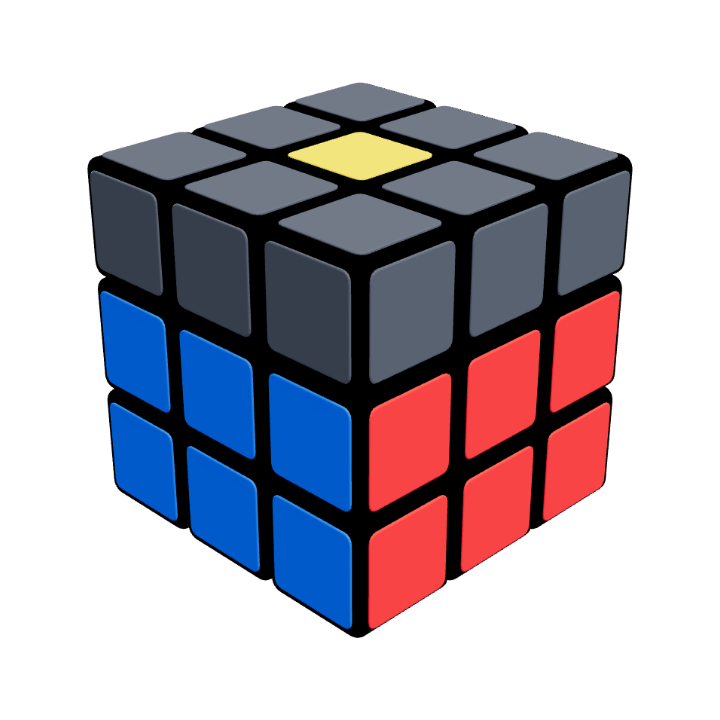
この段階でのあなたの立方体
下の2段がそろった状態
すべての側面で下の2段がそろっています。残るのは上段だけです。
これらを自分の立方体上で確認してください。アニメーションを見るだけでは、このレッスンは完了しません。
自分でできるものは、必ずチェックしてください。