
Une couche blanche complète, avec les rangées latérales du bas alignées sur leurs centres.
Blanc en dessous, jaune en haut. Mettez devant vous le centre qui correspond à l’autocollant latéral de l’arête choisie.
Trouvez une arête qui se trouve au milieu.
Cherchez dans la couche du haut une arête sans jaune. Les arêtes blanches sont déjà résolues en dessous; cette pièce a donc deux couleurs latérales. Laissez les arêtes jaunes de côté pour l’instant.
Tournez U jusqu’à ce que la couleur latérale de l’arête corresponde à un centre latéral. Faites pivoter le cube de côté pour mettre ce centre devant vous. L’arête est maintenant en haut à l’avant, avec une ligne verticale de même couleur sur F.
2. Choisissez la gauche ou la droite
Regardez l’autocollant de cette arête qui pointe vers le haut. Si sa couleur correspond au centre droit, utilisez l’insertion à droite. Si elle correspond au centre gauche, utilisez l’insertion à gauche. Fiez-vous à la couleur, peu importe où la pièce apparaît à l’écran.
| Emplacement d’arrivée | Insertion complète |
|---|---|
| Avant droit | U R U' R' U' F' U F |
| Avant-garde gauche | U' L' U L U F U' F' |
Faites les huit mouvements sans changer de face avant. La première partie libère l’emplacement; la seconde remet le coin blanc en place en insérant l’arête.
Vérifier et répéter.
L’arête insérée doit correspondre aux deux centres voisins et la couche blanche doit être rétablie. Choisissez une autre arête du haut sans jaune, alignez-la et insérez-la.
Les deux exemples ci-dessous montrent séparément les insertions à droite et à gauche. Cherchez la même relation entre les couleurs, même si votre face avant a une autre couleur.
4. Éjecter une bordure qui est coincée ou inversée.
Si une arête du milieu est mal placée, mettez son emplacement à l’avant droit et faites l’insertion à droite avec n’importe quelle arête du haut, même une arête jaune. L’arête mal placée remontera. Repérez-la, alignez son autocollant latéral avec le centre correspondant, puis insérez-la au bon endroit.
S’il ne reste plus d’arête utile en haut mais que la couche du milieu n’est pas terminée, une arête est coincée en dessous. Utilisez la même méthode pour la récupérer sans mélanger la couche résolue.
Avez-vous besoin d’une reminder concernant la notation des mouvements?
R : droite · L : gauche · U : haut · D : bas · F : avant · B : arrière. Une lettre seule indique un mouvement de 90° dans le sens horaire, vu directement depuis la face à tourner. Une apostrophe (′) inverse le sens et un 2 indique 180°. Gardez la même face devant vous pendant l’algorithme.
Regardez, puis essayez.
Examine un exemple de résolution.
Commencez un mouvement à la fois. Cet exemple préparé montre une action précise. Suivez les consignes de préparation de la leçon pour reconnaître quand l’utiliser sur votre propre cube.
Regardez un exemple de mise en œuvre réussie.
La couleur latérale de l’arête du haut à l’avant correspond à F et celle du haut correspond à R. Observez comment l’insertion à droite amène cette arête dans FR et remet le coin blanc en place.
Position de l’exemple : jaune en haut, bleu devant et rouge à droite au départ. Suivez les rotations du cube entier qui sont indiquées.
0 / 8
Chargement du cube 3D…
Position prête à être utilisée · 0 / 8 mouvements
Utilisez le bouton “Next move” pour suivre la séquence.
Faites glisser le cube pour examiner les autres faces. Quand le cube est sélectionné, les touches fléchées font pivoter la vue.
Reproduisez exactement cet exemple sur votre cube
Partez d’un 3×3 résolu, avec le jaune en haut et le bleu devant. Faites les mouvements de préparation ci-dessous de gauche à droite pour obtenir la position de départ de l’exemple. Faites cet exercice séparément du mélange que vous résolvez tout au long du cours.
F' U' F U R U R' U'Ensuite, suivez l’ordre des leçons. Si la combinaison de couleurs de votre cube est différente, correspondez les pièces en utilisant vos propres couleurs.
Comparez la position de départ avec le résultat final.
Tirez chacun des cubes pour vérifier leurs autres faces.
Un autre cas : Insérer à gauche.
Insérer à gauche
La couleur du haut de l’arête supérieure avant correspond à L. L’insertion à gauche la place dans FL et rétablit la couche blanche.
Position de l’exemple : jaune en haut, bleu devant et rouge à droite au départ. Suivez les rotations du cube entier qui sont indiquées.
0 / 8
Chargement du cube 3D…
Position prête à être utilisée · 0 / 8 mouvements
Utilisez le bouton “Next move” pour suivre la séquence.
Faites glisser le cube pour examiner les autres faces. Quand le cube est sélectionné, les touches fléchées font pivoter la vue.
Reproduisez exactement cet exemple sur votre cube
Partez d’un 3×3 résolu, avec le jaune en haut et le bleu devant. Faites les mouvements de préparation ci-dessous de gauche à droite pour obtenir la position de départ de l’exemple. Faites cet exercice séparément du mélange que vous résolvez tout au long du cours.
F U F' U' L' U' L UEnsuite, suivez l’ordre des leçons. Si la combinaison de couleurs de votre cube est différente, correspondez les pièces en utilisant vos propres couleurs.
Comparez la position de départ avec le résultat final.
Tirez chacun des cubes pour vérifier leurs autres faces.
Expliquez-le à vous-même.
Vérifiez votre compréhension.
Maintenant, utilisez votre propre cube.
À votre tour
Résolvez chaque arête sans jaune avec l’insertion à gauche ou à droite. Si toutes les arêtes du haut contiennent du jaune et que la couche du milieu est incomplète, faites remonter une arête du milieu mal placée et réinsérez-la.
Ouvrir un cube virtuel 3×3 pour s’exercerLe cube virtuel s’ouvre dans un nouvel onglet pour vous permettre de garder la leçon à portée de main. Vérifiez vous-même l’objectif de la leçon : le cube virtuel ne l’évalue pas.
Si vous vous éternez…
L’extrémité de l’outil est bien placée dans la bonne position, mais elle est inversée.
Faites remonter l’arête avec l’insertion à droite, puis alignez de nouveau son autocollant latéral depuis le haut. Choisissez ensuite l’insertion en fonction de la couleur de l’autocollant du haut.
Seuls les bords jaunes restent visibles en haut.
Examinez la couche du milieu. Si elle n’est pas résolue, faites remonter une arête mal placée en suivant la procédure de récupération.
Avant de passer à autre chose…
Vérifiez votre résultat.
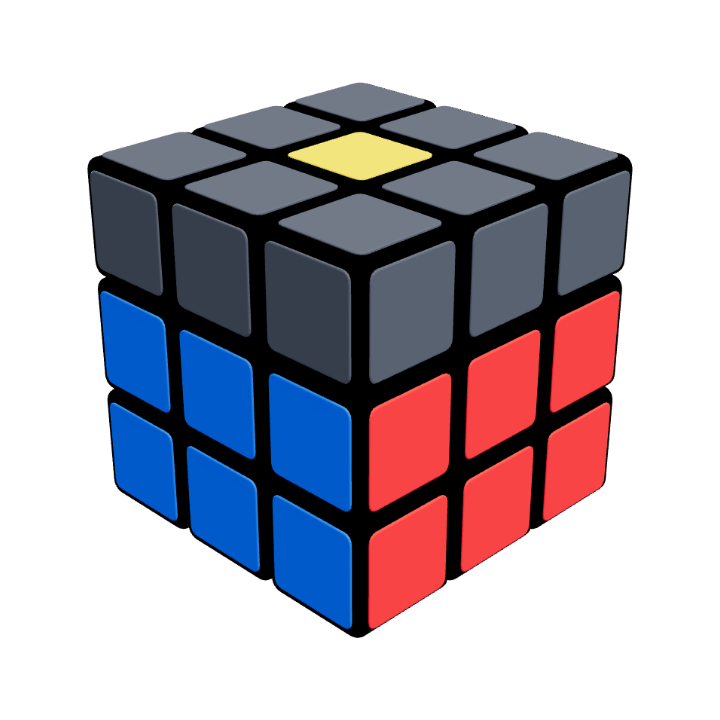
Votre cube à ce stade
Les deux premières couches ont été résolues.
Les deux rangées du bas de chaque côté correspondent à leur centre. Il ne reste que la couche supérieure à résoudre.
Vérifiez cela sur votre cube. Seulement regarder l’animation ne suffit pas pour compléter la leçon.
Vérifiez chaque élément lorsque vous pouvez le faire vous-même.