
これまでに学んだ11つのレッスンをすべて消化しました。もう一度、新たに学び始めましょう。
解決過程においては、黄色を上方向に、白色を下方向に使います。各アルゴリズムの実行中は、常に同じフロント位置を維持します。
新しい段階から始めましょう。
いくつかの異なる面を回してキューブをスクランブルします。自由に解く練習なので、手元の状態はお手本と一致しません。下の順番を参考に、目の前のピースを見て次の段階を判断してください。
正確性こそが目標です。今日では、タイマーを使うことも、各アルゴリズムを必ず覚える必要もありません。
2. 各チェックポイントに従って進んでください。
| ステップ | 動く準備ができた時… | レビュー |
|---|---|---|
| デイジー | 黄色を囲むのは、4つの白い縁です。 | エッジを集める |
| 白い十字 | 白い縁取りがなくなっており、サイドの色も整っています。 | 十字の側面の色を合わせる |
| 白のコーナー | 白い色の、下側の行はすべて同じ色です。 | 第1層を完成させる |
| 中段のエッジ | 各側の下2行は、一致しています。 | 中段にエッジを入れる |
| 黄色い十字 | 4つの黄色い縁が上向きになっています。 | 点・L字・直線を見分ける |
| 黄色の角が上に向かっている。 | すべての黄色い面を上向きにし、下層の部分も元に戻す。 | コーナーの向きを変える |
| 角の位置 | トップコーナーは、どのサイドセンターとも一致します。 | コーナーを正しい位置に置く |
| 最後のエッジ | 6つの面がすべて一致しています。 | エッジを循環させる |
すでに終わっている段階は確認だけして、次に進みます。一覧で次に表示されているという理由だけで、手順を実行しないでください。
最初に障害が発生したチェックポイントで、データを復元します。
中段はそろっていて黄色がそろっていないなら、下の層を崩さず黄色い十字から確認します。白いコーナーが違うなら、中段に取りかかる前に第1層をそろえ直します。後の手順は前の段階が終わっていることを前提にするため、最初に終わっていない段階を探してください。
黄色のコーナーを曲がる際には、すべてのコーナーが正しい向きになっていることを確認してから、下層の部分を判断しましょう。
4. 少ない助けを借りて、繰り返し行う。
一度そろえられたら、もう一度スクランブルします。手順表を見ずに、各段階を見分けてみましょう。どの状態か判断した後で、回転手順を見ても構いません。
下のアニメーションは最後のエッジの復習で、手元のスクランブルを最初から解く手順ではありません。実物のキューブを使う練習では、最初から最後までそろえます。この方法で安定して完成できるようになってから、発展テクニックに進みましょう。
モーメント記法について、もう一度確認する必要がありますか?
Rは右、Lは左、Uは上、Dは下、Fは手前、Bは奥です。文字だけなら、指定の面を正面から見て時計回りに90°回します。アポストロフィ(′)は逆回転、2は180°を表します。手順中は手前の面を変えないでください。
見てみて、それから試してみてください。
例をもとに考えてみましょう。
初めは1手ずつ進めましょう。このお手本では特定の操作を練習します。手元のスクランブルでどんなときに使えるかは、レッスンの準備手順を参照してください。
実際に機能している例を見てみましょう。
最後の段階を復習します。お手本では、用意した状態で3つのエッジを循環させます。最初から最後までそろえる練習には、手元のスクランブルと上の確認表を使います。
お手本の持ち方:最初は黄色を上、青を手前、赤を右にします。キューブ全体を回すときは、書かれた指示に従ってください。
0 / 11
3Dキューブの読み込み中…
準備済みの位置:0 / 11回の動き
「Next move」を使って、その順序に沿って進んでください。
ドラッグしてほかの面を確認できます。キューブにフォーカスを合わせると、矢印キーでも視点を回せます。
このお手本と同じ状態を手元のキューブで作る
そろった3×3キューブを、黄色が上、青が手前になるように持ちます。以下の準備手順を左から右へ実行すると、お手本の開始状態になります。コースを通して解いているスクランブルとは別に用意してください。
R2 U R U R' U' R' U' R' U R'その後、授業の順序に従って進めてください。もし、キューの色の配色が異なる場合は、自分の好きな色を使って、各パーツの関係を明確にします。
開始位置と、結果を比較してみてください。
各立方体を動かして、他の面も確認してみてください。
自分自身に説明してみてください。
ご自身の理解を確認してください。
さあ、自分自身の立方体を使ってください。
自分で試してみよう
手元のキューブをスクランブルして、下の順番で進めます。初めて説明が必要になった段階を記録し、そのレッスンを開き、同じキューブの状態から再開します。その後、プレーヤーを使わずにもう一度試してください。
練習用の3×3デジタルキューブを開く新しいタブで開くので、レッスンを見ながら練習できます。デジタルキューブは採点しないため、レッスンの目標を達成できたかは自分で確認してください。
もし、行き詰まってしまったら…
アルゴリズムはわかっていますが、どのアルゴリズムを使うかがわかりません。
表で、最初に満たしていない確認項目を探します。対応するレッスンを開き、手を動かす前に、自分のキューブの状態と持ち方が指示に合っているかを確認してください。
そのまま進む前に
結果を確認してください。
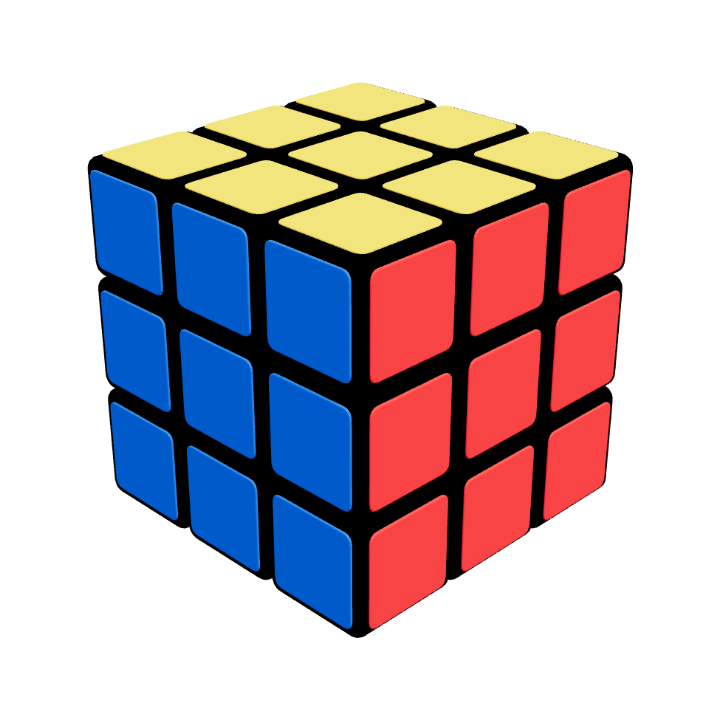
この段階でのあなたの立方体
6面すべてがそろった状態
各面が一色にそろっています。ここで見えている面に加え、背面と底面も確認しましょう。
これらを自分の立方体上で確認してください。アニメーションを見るだけでは、このレッスンは完了しません。
自分でできるものは、必ずチェックしてください。