
초보자용 방법을 사용하면, 3×3 문제도 꾸준히 해결할 수 있습니다.
흰 십자를 아래에 둡니다. 두 조각이 들어갈 빈자리를 앞쪽 오른쪽에 놓으세요.
방법 중 하나를 변경해 보세요.
F2L은 아래 두 층을 뜻합니다. 흰 꼭짓점 조각을 모두 맞춘 뒤 가운데 층 모서리 조각을 맞추는 대신, 꼭짓점 조각과 이웃한 모서리 조각을 함께 맞춥니다. 새 기술을 배우는 동안 십자와 마지막 층에는 초보자 해법을 그대로 쓰세요.
두 조각은 두 옆면 센터 사이의 한 자리에 들어갑니다. 앞쪽 오른쪽 자리에는 앞면과 오른쪽 면의 색이 들어 있는 흰 꼭짓점 조각과, 그 두 색을 가진 모서리 조각을 고르세요.
준비된 쌍을 인식할 수 있어야 합니다.
처음 배울 패턴에서는 꼭짓점 조각과 모서리 조각이 위층에서 이미 이어져 있습니다. 맞닿은 옆면 스티커가 같은 색으로 나란히 놓이고, 두 조각의 방향도 그 자리에 들어갈 수 있게 맞아 있습니다.
예시의 시작 전개도에서 흰색·파란색·빨간색 꼭짓점 조각과 파란색·빨간색 모서리 조각을 찾으세요. 모서리 조각의 두 색과 꼭짓점 조각의 세 색을 모두 확인하세요. 이웃한 두 조각이 한 색만 같다고 해서 함께 넣을 수 있는 것은 아닙니다.
3. 준비한 앞쪽 오른쪽의 두 조각을 함께 넣기
R U R'
R로 자리를 열고, U로 두 조각을 그 위에 옮긴 뒤, R′로 닫으면서 두 조각을 함께 넣습니다. 흰 십자가 원래대로 돌아오고 꼭짓점 조각과 모서리 조각이 한꺼번에 맞춰집니다.
이 세 수는 예시처럼 준비된 두 조각을 넣을 때만 적용됩니다. 흩어진 임의의 조각을 한 쌍으로 만드는 순서는 아닙니다. 두 조각이 떨어져 있다면 지금은 초보자 방식으로 각각 넣고, 다시 예시 상태를 만들어 연습하세요.
4. 사례들을 점차적으로 추가해 나가세요.
평소처럼 큐브를 맞추면서 바로 넣을 수 있는 두 조각을 찾아보세요. 더 짧은 알고리즘을 찾기 전에, 준비 회전으로 두 조각을 들어갈 자리 위에 놓는 방법을 배우세요. 이 패턴에 익숙해지면 CubeSkills의 직관적 F2L 레슨에서 두 조각을 묶는 다른 예시를 확인하세요.
이 수업은 F2L로 넘어가는 과정에 불과합니다. 처음 시작할 때부터 전체 학습 방법을 바꿀 필요는 없습니다.
그러니까, 그걸 잘 살펴보세요. 그 다음에 시도해보세요.
예시를 통해 구현해보세요.
먼저 한 수씩 따라가세요. 이 예시는 특정 동작을 가르칩니다. 내 스크램블에서 언제 쓰는지는 레슨의 준비 안내를 보고 판단하세요.
작동하는 예시 하나를 확인해보세요.
흰색·파란색·빨간색 꼭짓점 조각과 파란색·빨간색 모서리 조각이 이미 이어져 있습니다. R U R′로 두 조각을 앞쪽 오른쪽 자리에 넣는 모습을 보세요.
예시를 시작할 때 잡는 방향: 노란색은 위, 파란색은 앞, 빨간색은 오른쪽에 둡니다. 큐브 전체를 돌리라는 지시가 있으면 그대로 따르세요.
0 / 3
3D 큐브가 로드 중입니다…
준비된 위치 · 0/3번의 이동
“Next move”를 사용하여 순서를 따라가세요.
드래그해서 다른 면을 살펴보세요. 큐브에 초점이 있을 때는 화살표 키로 보는 각도를 바꿀 수 있습니다.
내 큐브에서 예시와 같은 상태 만들기
맞춰진 3×3 큐브를 노란색은 위, 파란색은 앞으로 잡으세요. 아래의 준비 순서를 왼쪽부터 실행하면 예시의 시작 상태가 됩니다. 과정 내내 맞춰 나갈 스크램블과는 별도로 준비하세요.
R U' R'그런 다음, 배우는 순서를 따릅니다. 만약 큐브의 색상 구성이 다르다면, 자신의 색상을 사용하여 그 조합을 맞추세요.
시작 위치와 결과를 비교해 보세요.
각 큐브를 끌어서 다른 면들을 확인해보세요.
자신에게 설명해보세요.
여러분의 이해를 확인해 주세요.
이제, 자신의 큐브를 사용해 보세요.
직접 해 보기
맞춰진 큐브에서 예시와 같은 상태를 준비한 뒤, 이어진 두 조각을 따라가며 함께 넣으세요. 그 자리를 두 조각을 함께 넣어 맞추는 방법과, 꼭짓점 조각과 모서리 조각을 따로 넣어 맞추는 방법을 비교하세요.
연습용 3×3 디지털 큐브 열기새 탭에서 열리므로 레슨을 보면서 연습할 수 있습니다. 디지털 큐브는 채점하지 않으니, 레슨 목표를 달성했는지는 직접 확인하세요.
만약 어려움을 겪게 된다면…
R U R′은 내가 선택한 무작위 쌍을 해결하지 못합니다.
두 조각은 예시와 같은 모양으로 이미 이어져 있어야 합니다. 다른 패턴에 같은 순서를 반복하지 말고, 초보자용 삽입 순서를 쓰거나 예시의 준비 상태를 살펴보세요.
다음 단계로 넘어가기 전에…
결과를 확인해보세요.
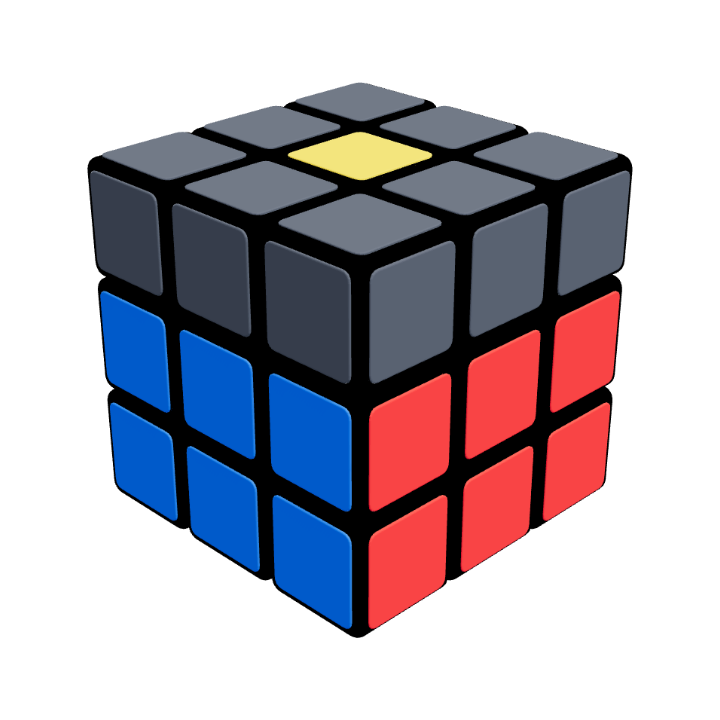
이 단계에서의 당신의 큐브
모서리와 가장자리를 함께 처리했습니다.
앞쪽 오른쪽의 꼭짓점 조각과 모서리 조각 자리가 완성되었고 흰 십자는 그대로입니다. 이 예시에서는 가운데 층의 다른 자리 하나가 아직 맞지 않습니다.
이 내용을 자신의 큐브 모델에서 확인해보세요. 애니메이션을 보는 것만으로는 이 수업을 완전히 이해할 수 없습니다.
할 수 있는 일이라면, 반드시 직접 해보세요. 모든 항목을 확인해 주세요.